---
lang: ja
path: user-guide/recording/recording-quickstart
labels: ユーザーガイド/録音・録画/クイックスタート
metaTitle: クイックスタート | 録音・録画 | ユーザーガイド | SkyWay(スカイウェイ)
---
# クイックスタート
本チュートリアルでは、SFU Room で録音・録画機能を利用するための基本的な手順を説明します。
なお、P2P Room で録画・録画を行う場合については[P2P Room での通話を録音・録画する方法](/ja/docs/user-guide/recording/recording-development-guide/#4)をご覧ください。
## クラウドストレージの準備
録音・録画機能を使用するためには Google Cloud Storage、Amazon S3、Wasabi のいずれかのクラウドストレージの設定が必要となります。ここではクラウドストレージ別に設定方法を説明します。
### Google Cloud Storage を利用する場合
#### ロールの作成
サービスアカウントに付与する最小権限のロールを作成します。
[ロールの管理画面](https://console.cloud.google.com/iam-admin/roles)を開きます。
ロールの作成ボタンをクリックします。

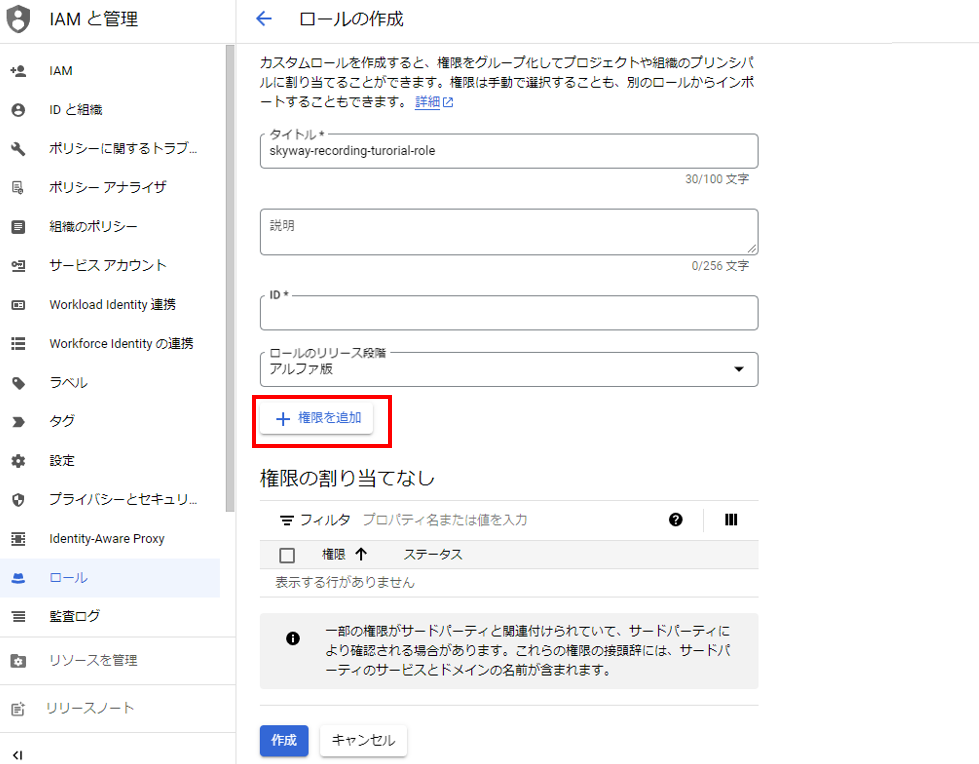
ロールの名前、説明を設定し、権限を追加ボタンをクリックします。
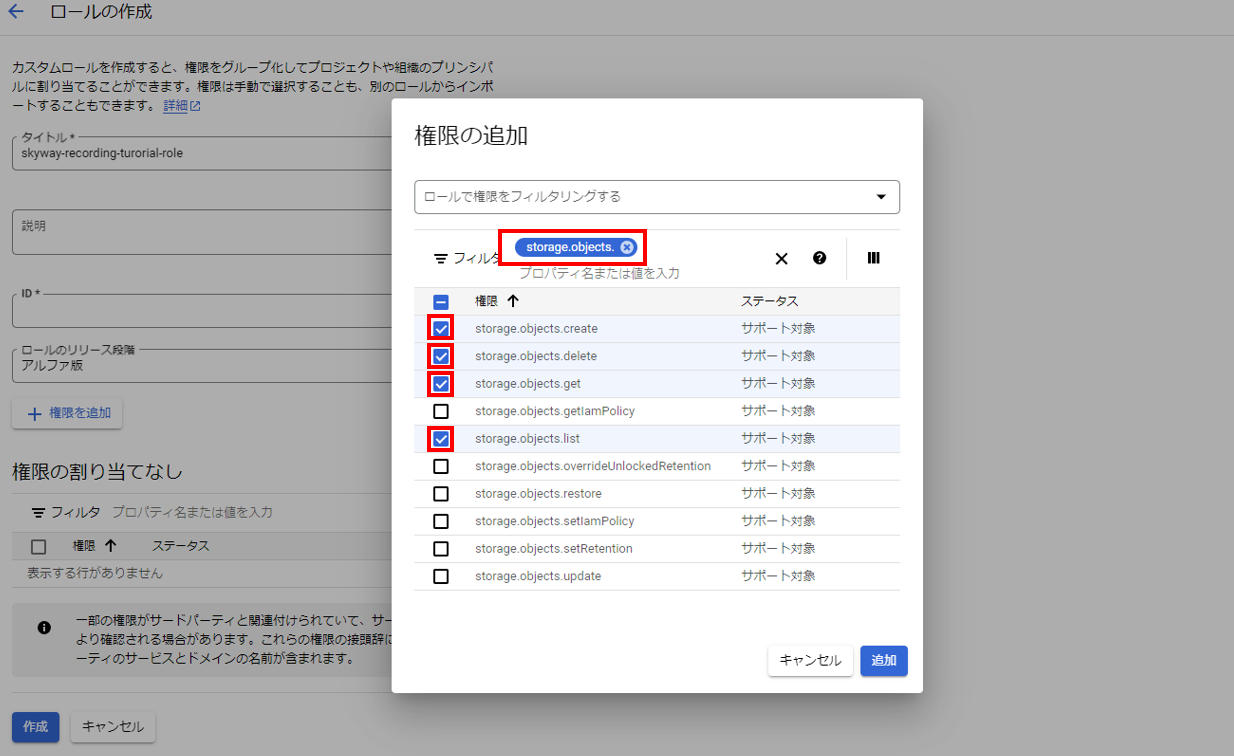
フィルタと書かれた検索欄に storage.objects. と入力し、検索結果から以下の権限を追加します。
- storage.objects.create
- storage.objects.delete
- storage.objects.get
- storage.objects.list
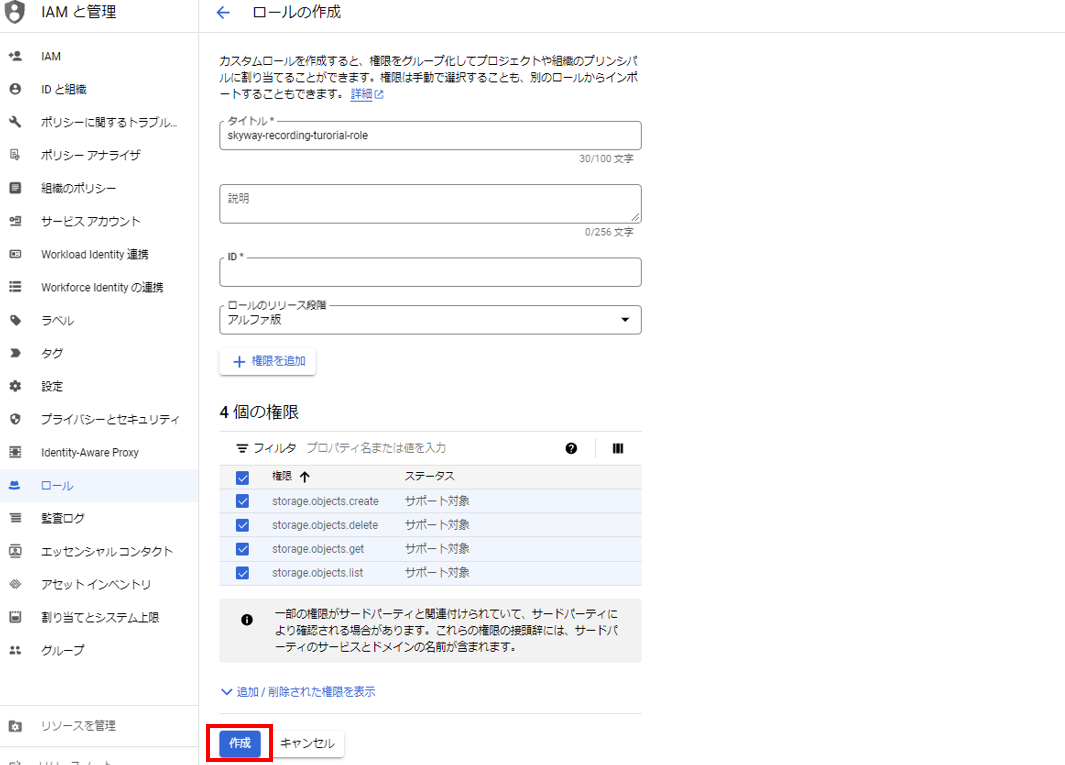
作成ボタンをクリックします。
#### サービスアカウントの作成
[サービスアカウントの管理画面](https://console.cloud.google.com/iam-admin/serviceaccounts)を開きます。
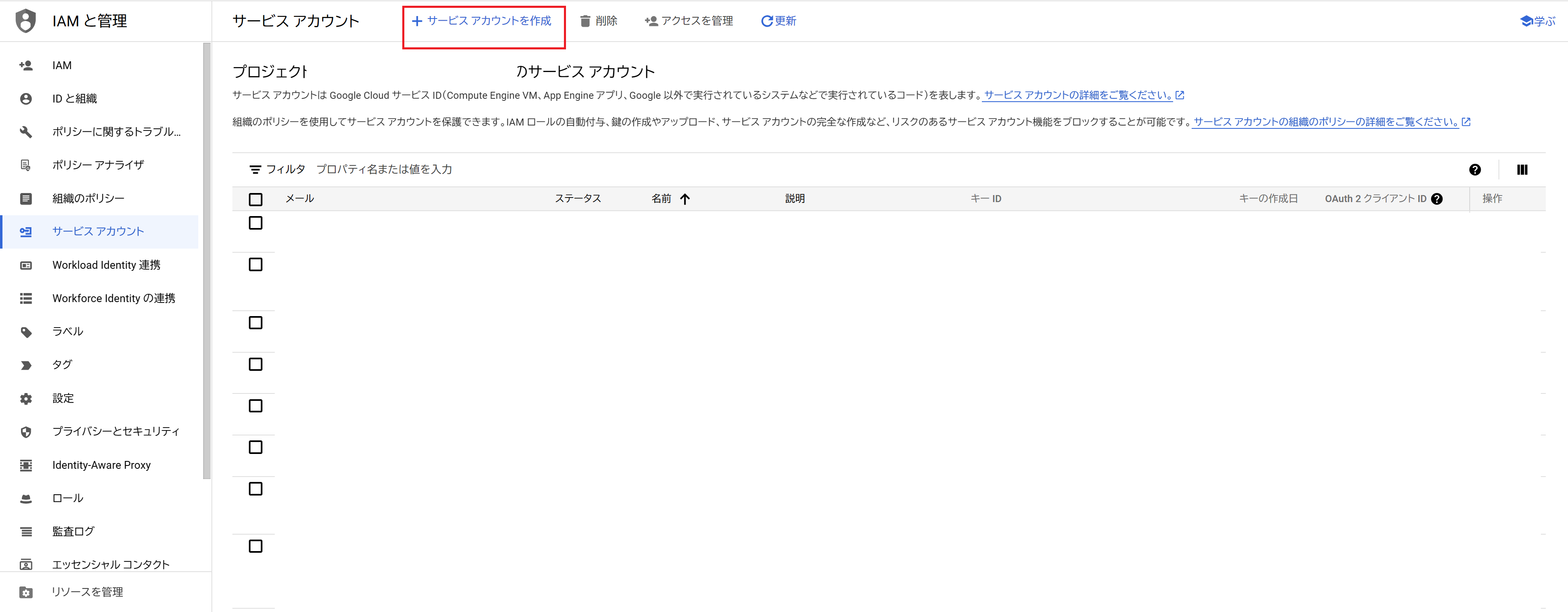
サービスアカウントを作成ボタンをクリックします。
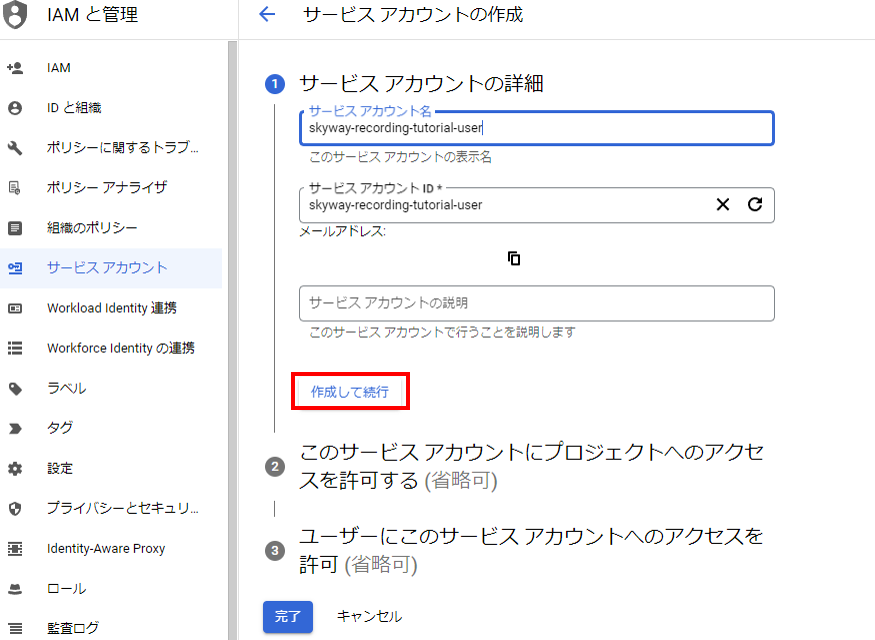
サービスアカウント名、ID を入力し、作成して続行ボタンをクリックします。なお、作成されたメールアドレスは後で利用します。
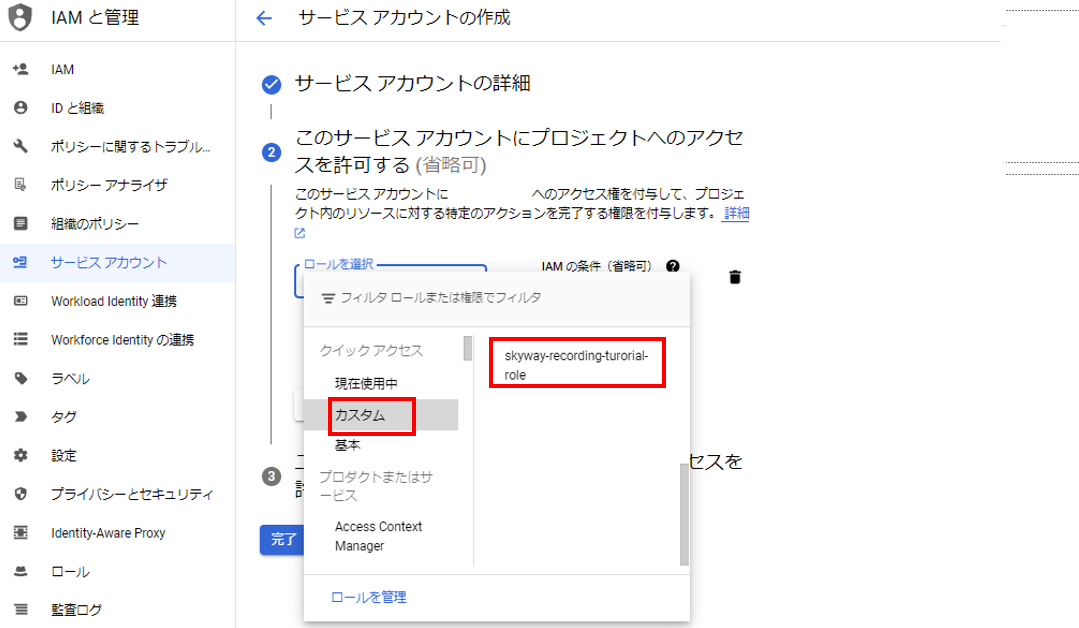
ロールを選択メニューから先ほど作成したロールを選択します。
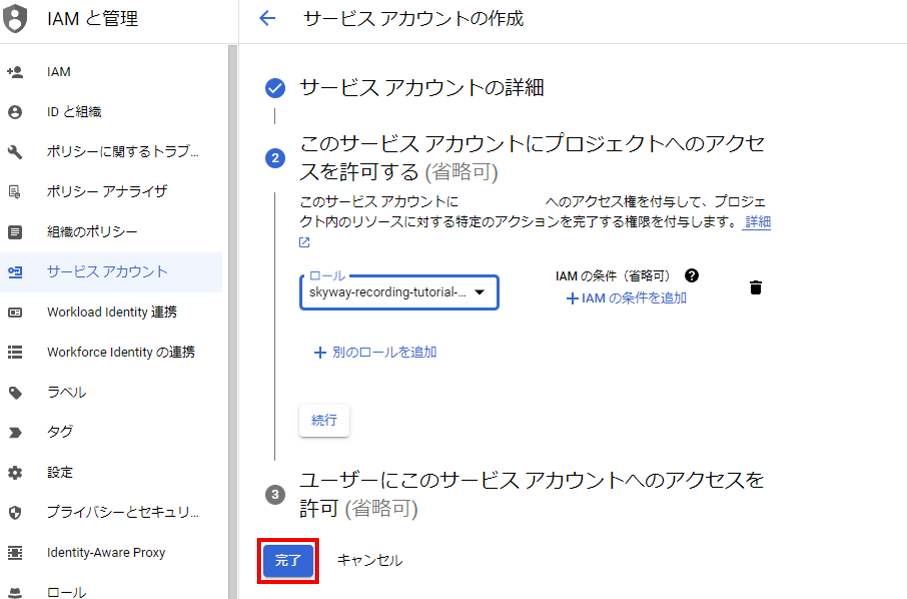
完了ボタンをクリックし、サービスアカウントを作成します。
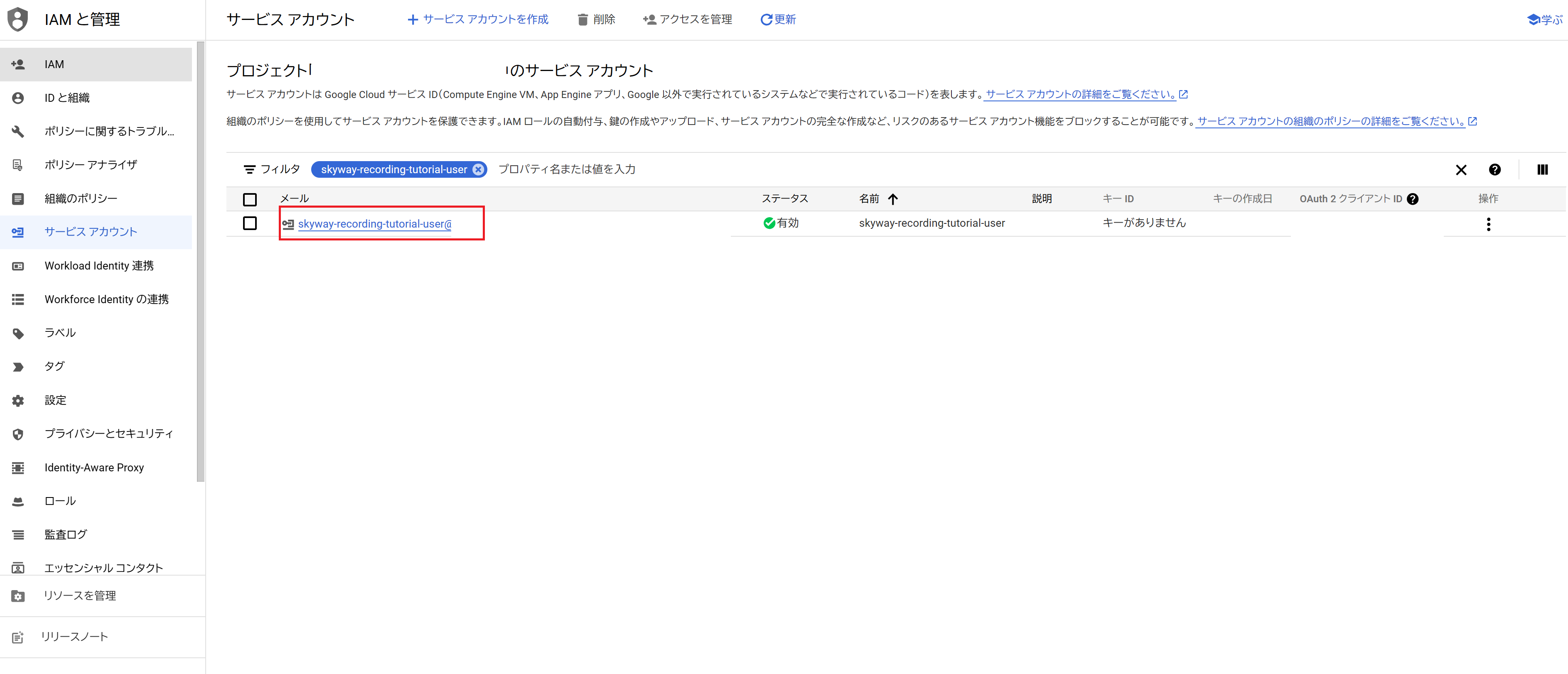
検索欄にサービスアカウント名を入力し、検索結果のリンクをクリックします。
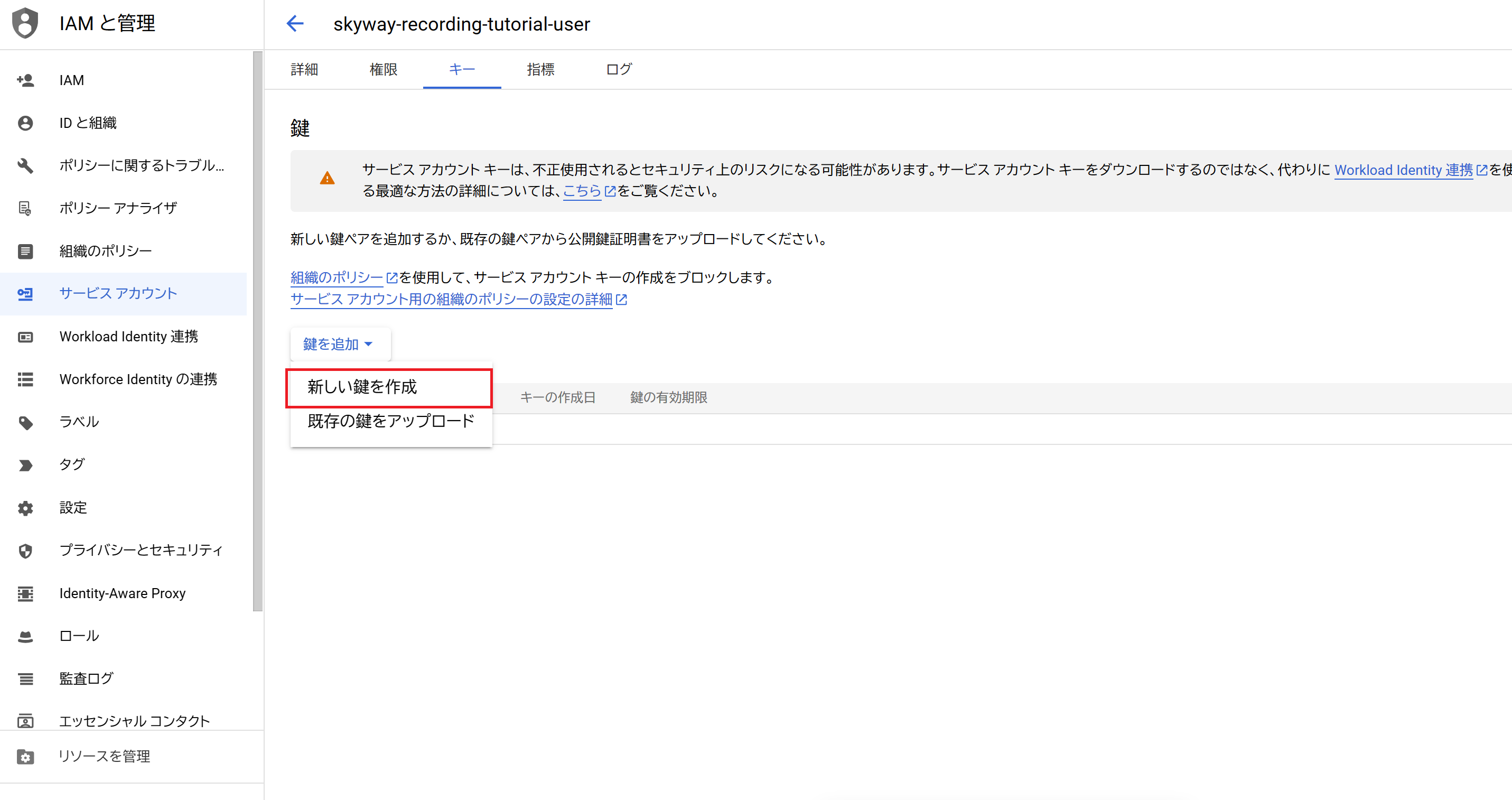
キーのタブをクリックしてキーの管理画面を開き、鍵を追加メニューを開きます。新しい鍵を作成ボタンをクリックします。
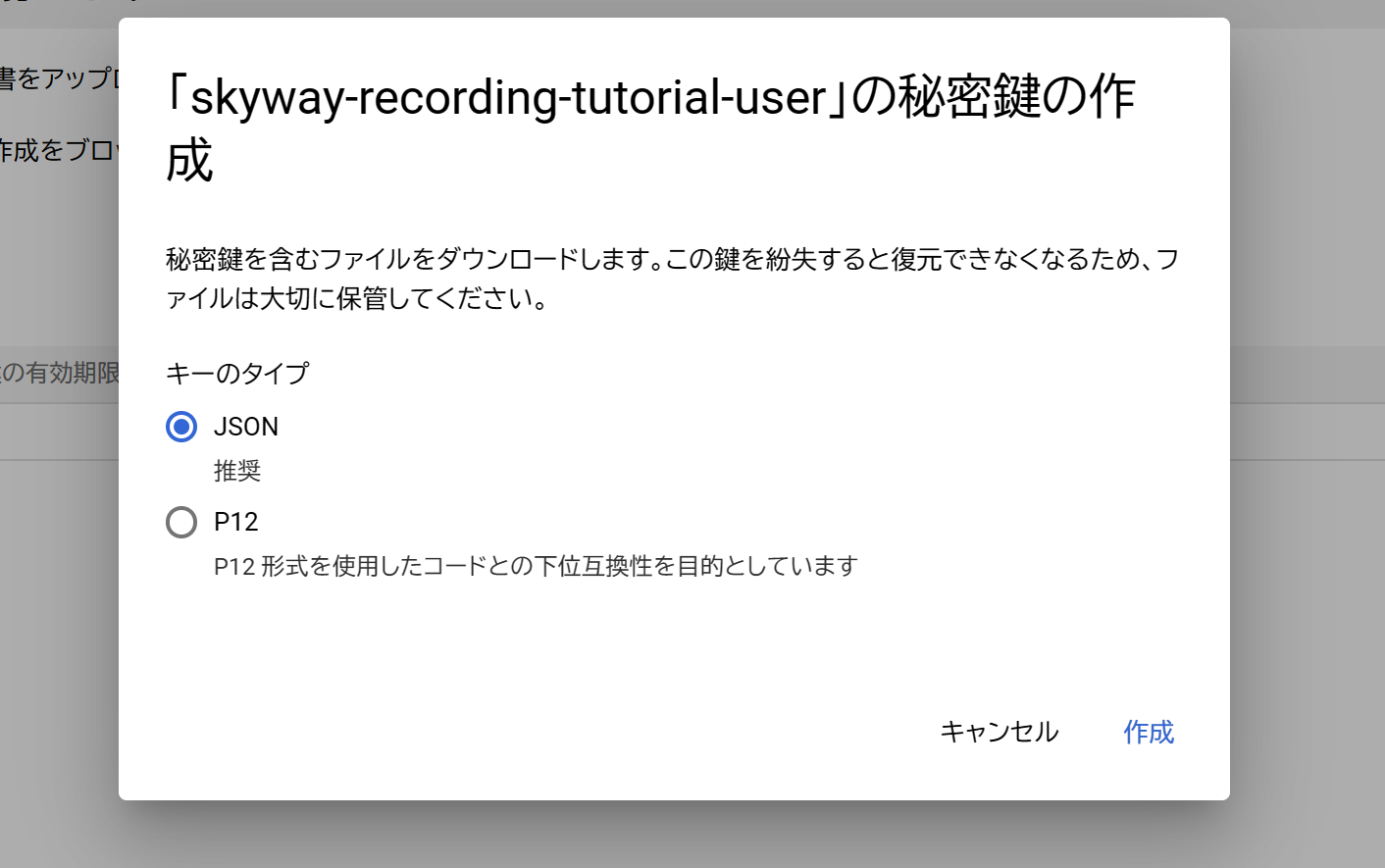
JSON を指定して作成ボタンをクリックします。JSON ファイルがダウンロードされます。
#### バケットの作成
[Google Cloud Storage の管理画面](https://console.cloud.google.com/storage/browser)を開きます。
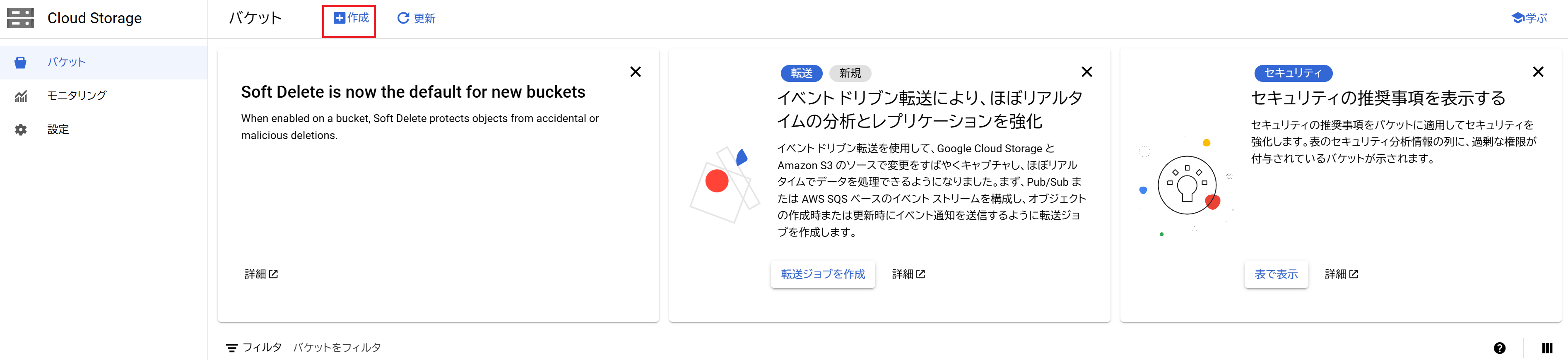
作成ボタンをクリックします。
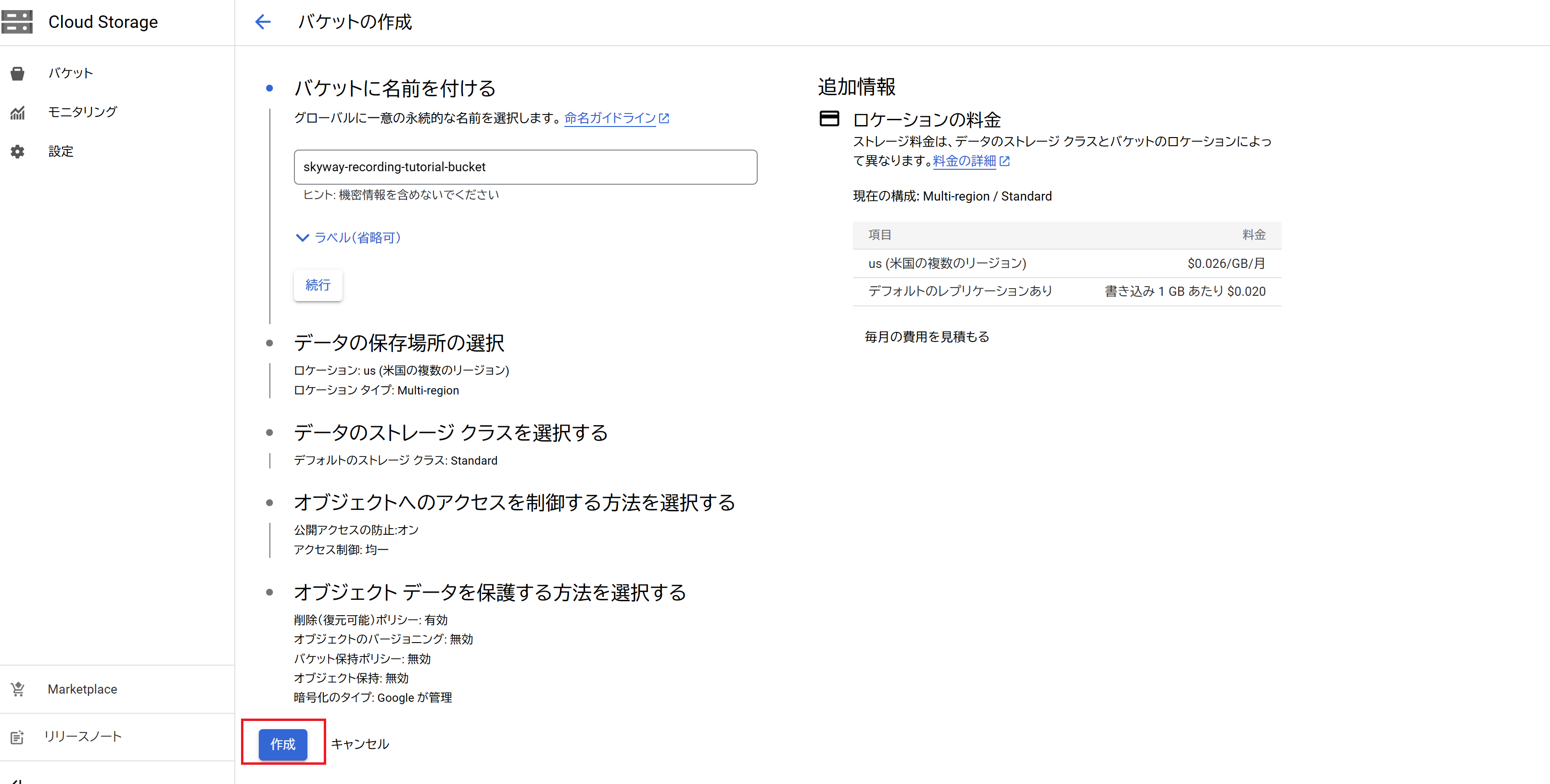
バケット名、リージョンなどの設定を行い作成ボタンをクリックします。ここで設定したバケット名は後で利用するため、保存してください。
これで操作は完了です。
以下のデータを保存できていることを確認してください。
- バケット名
- サービスアカウントの鍵の JSON ファイル
### Amazon S3 を利用する場合
#### S3 バケットの作成
[Amazon S3 の管理画面](https://s3.console.aws.amazon.com/s3) を開きます。
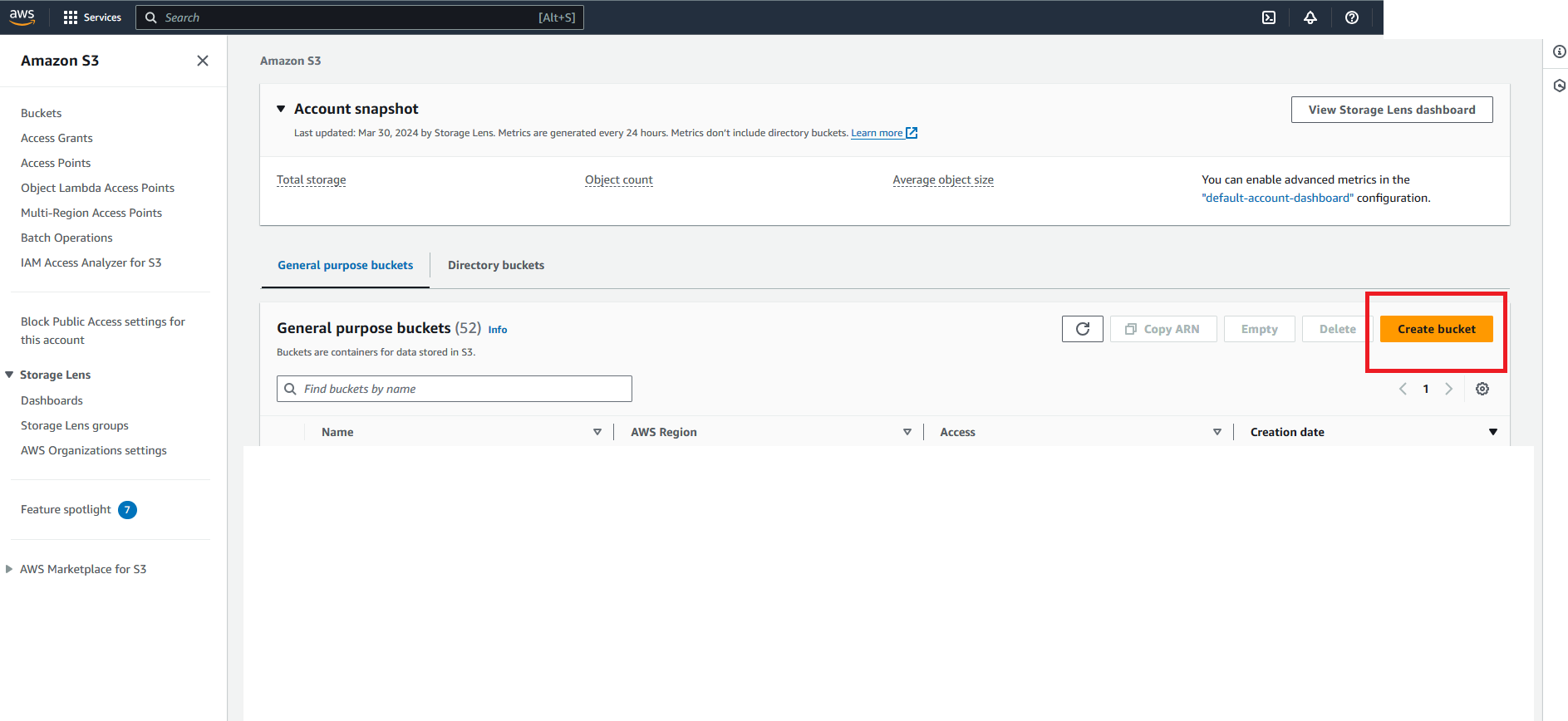
Create bucket をクリックして作成画面を開きます。
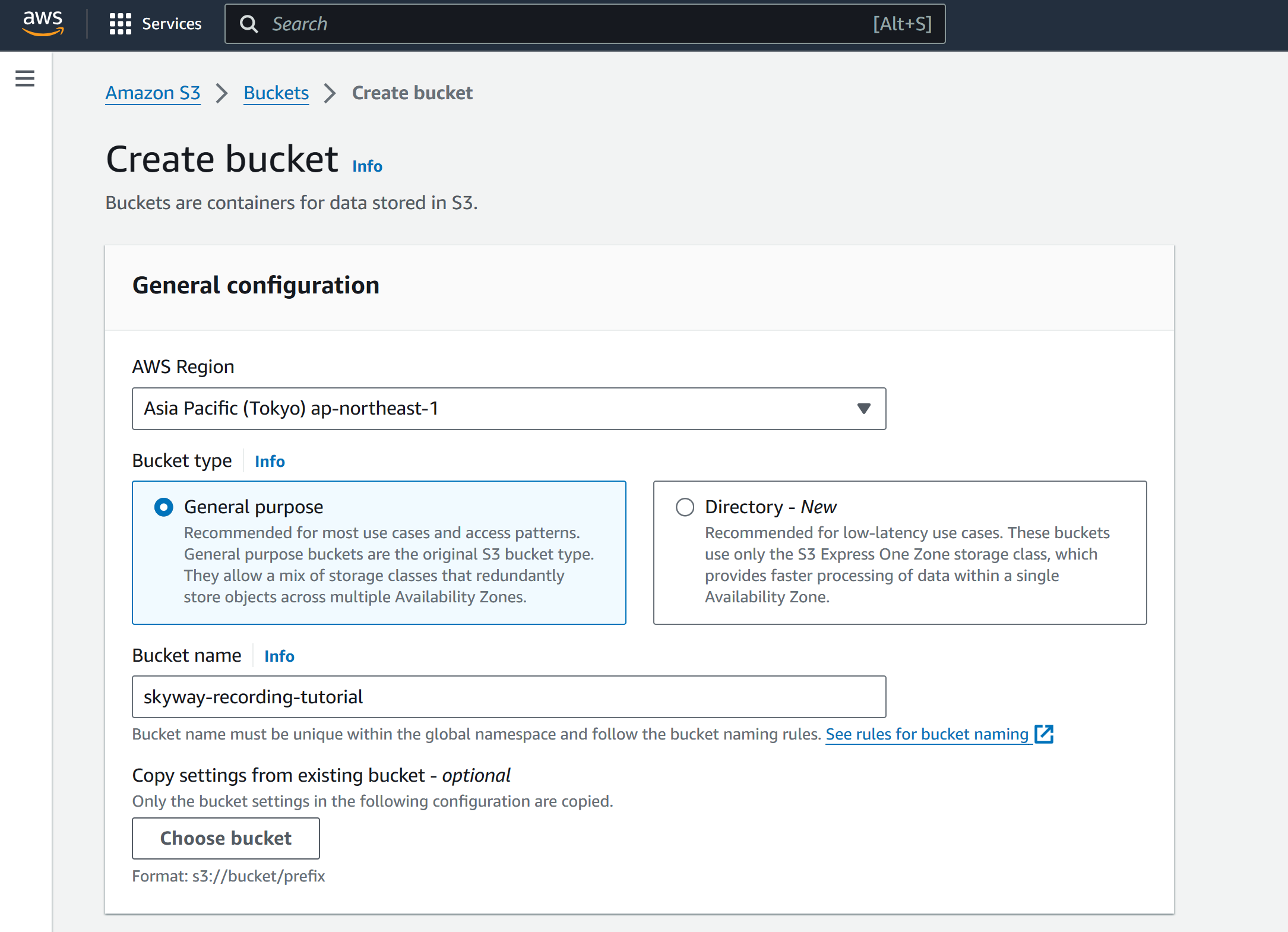
AWS Region より任意のリージョンを選択し、Bucket name に任意の名前を入力します。
なお、ここで設定したリージョン名(例. ap-northeast-1)、バケット名は後で利用するため、保存してください。
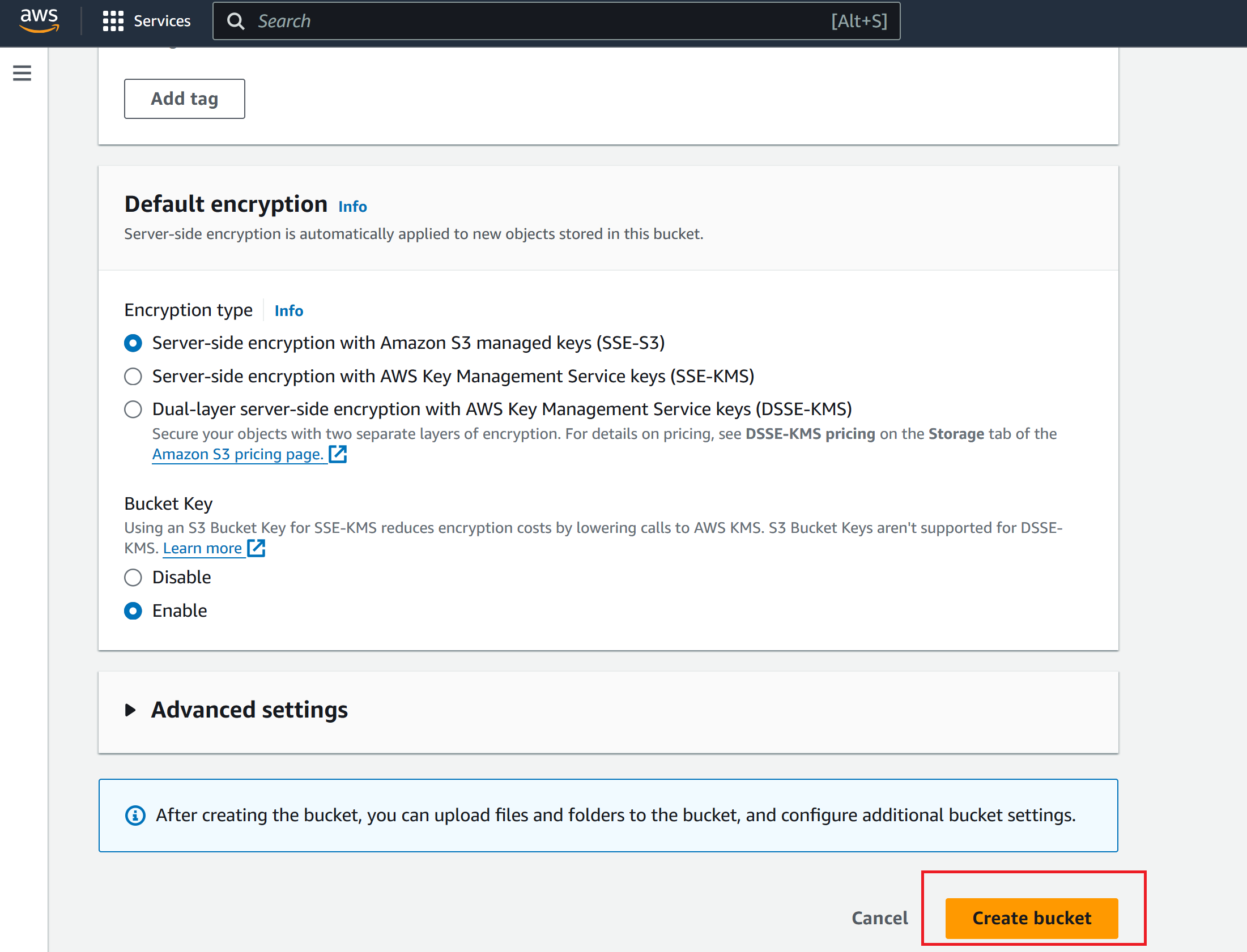
最下部の Create bucket をクリックし、S3 バケットを作成します。
#### IAM の設定
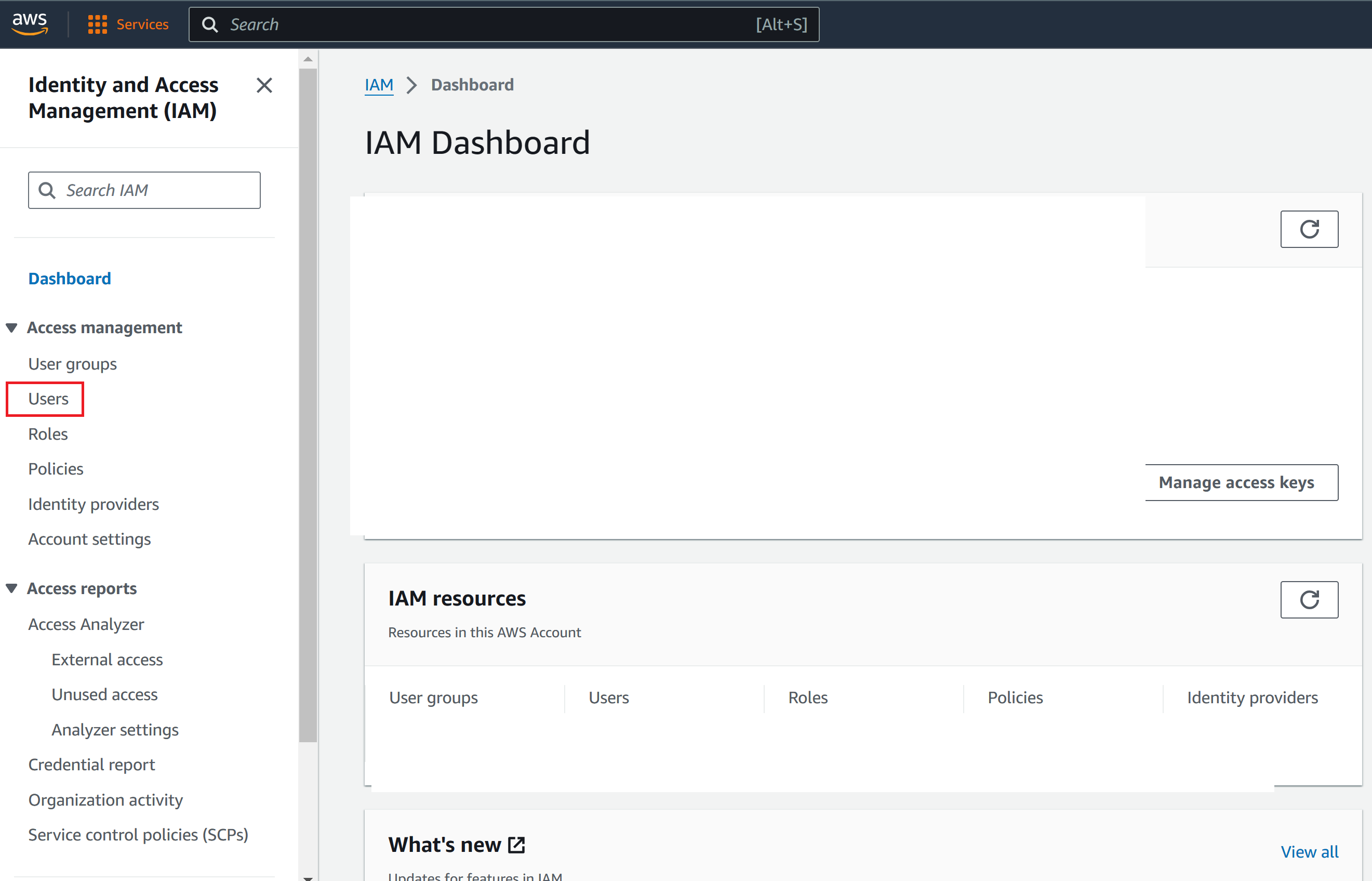
[IAM](https://console.aws.amazon.com/iam) の管理画面を開き、メニューより[Users](https://console.aws.amazon.com/iam/home#/users)の管理画面を開きます。
Create user ボタンをクリックして作成画面を開きます。
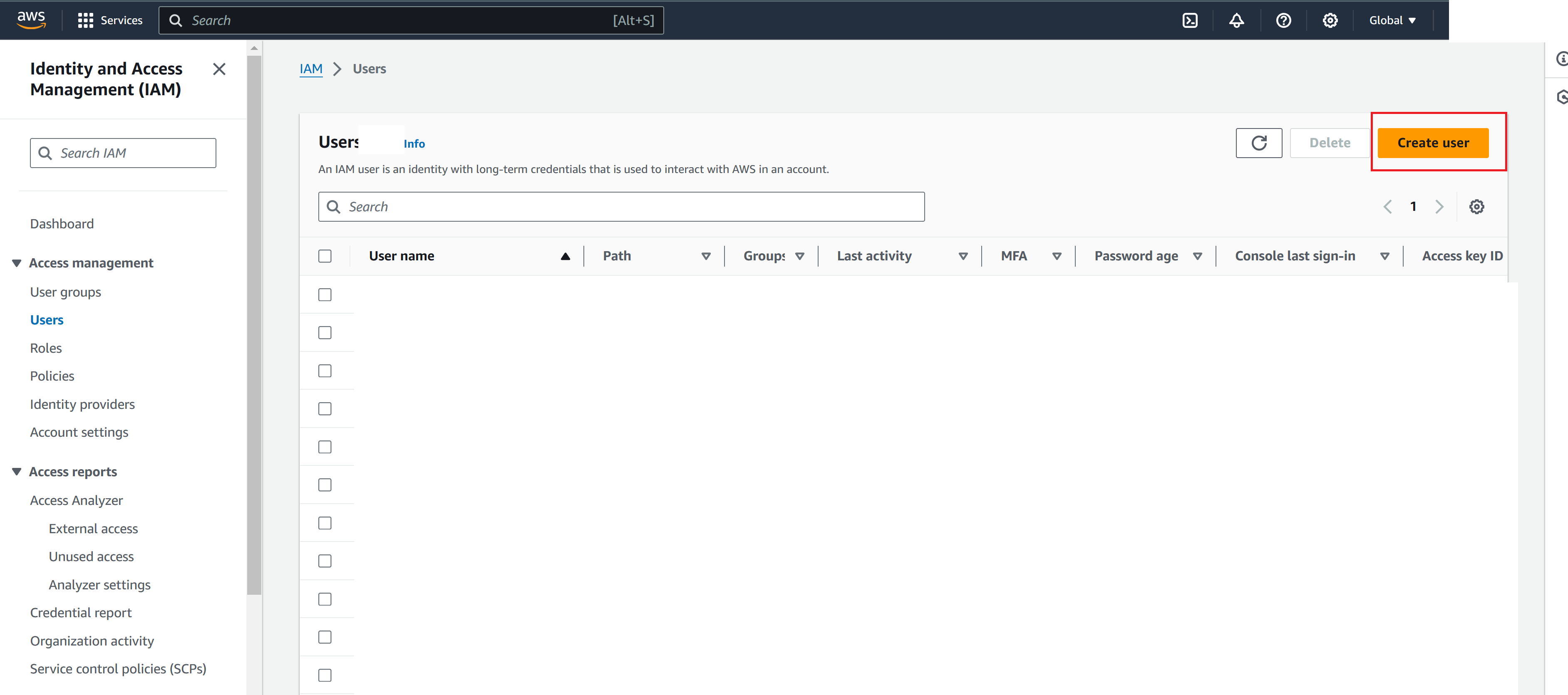
User name に任意のユーザー名を入力します。
Next ボタンを押し次の画面を開きます。
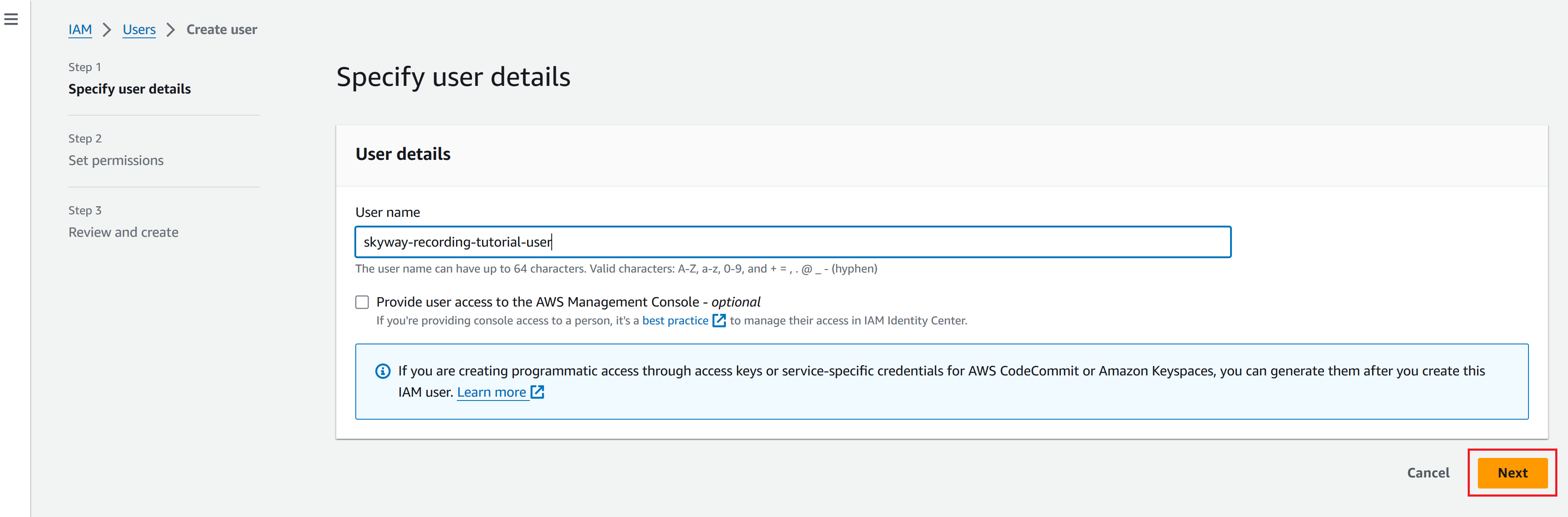
Permissions options より Attach policies directly を選択します。
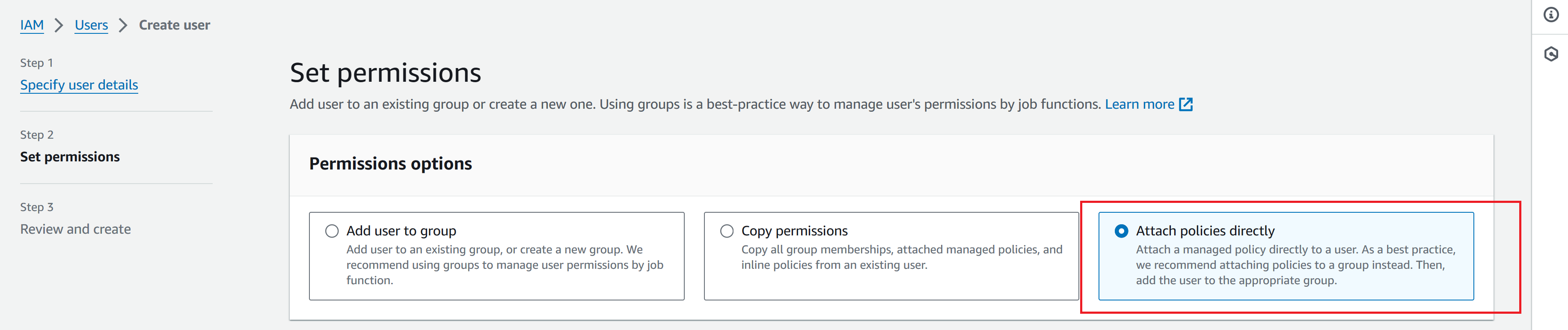
Permissions policies の右の Create policy リンクを開きます。
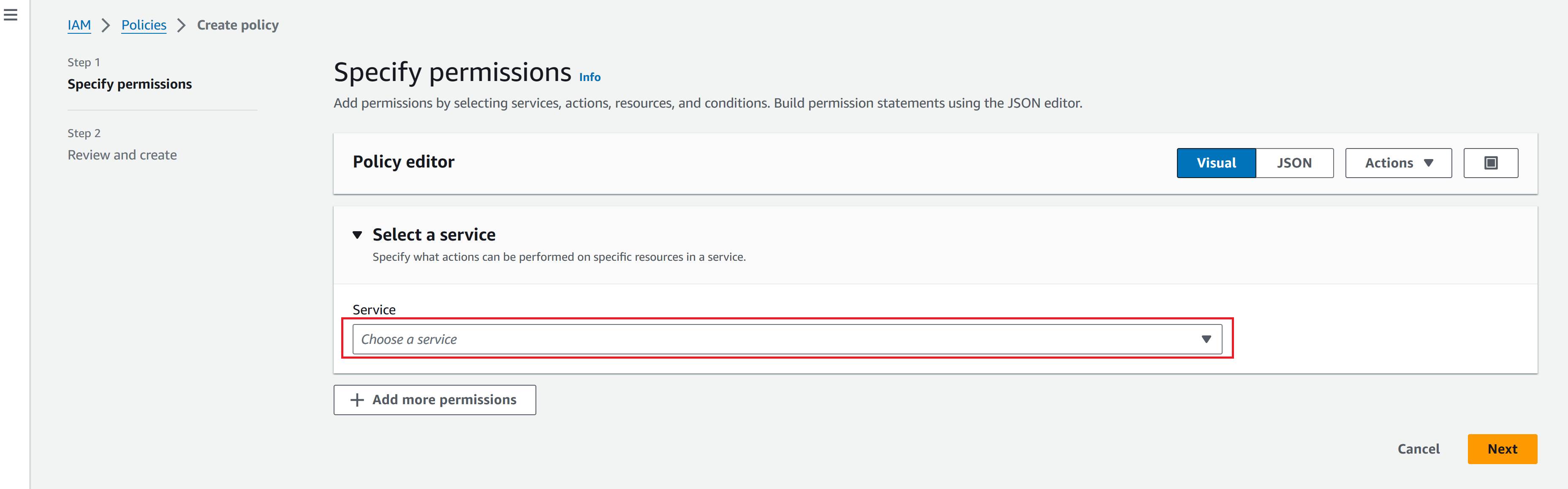
Select a service の Choose a service より S3 を選択します。
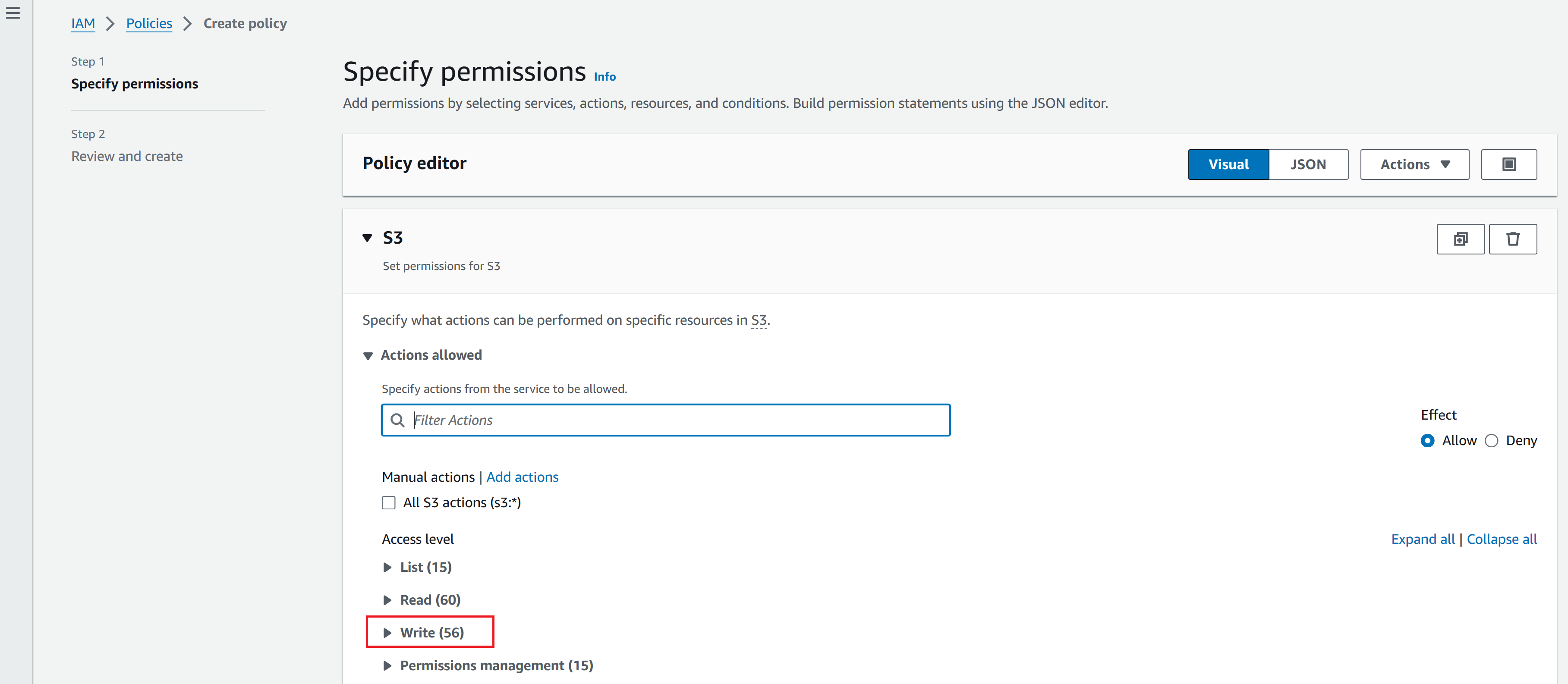
Access level より Write メニューを開きます。
DeleteObject と PutObject にチェックを入れます。
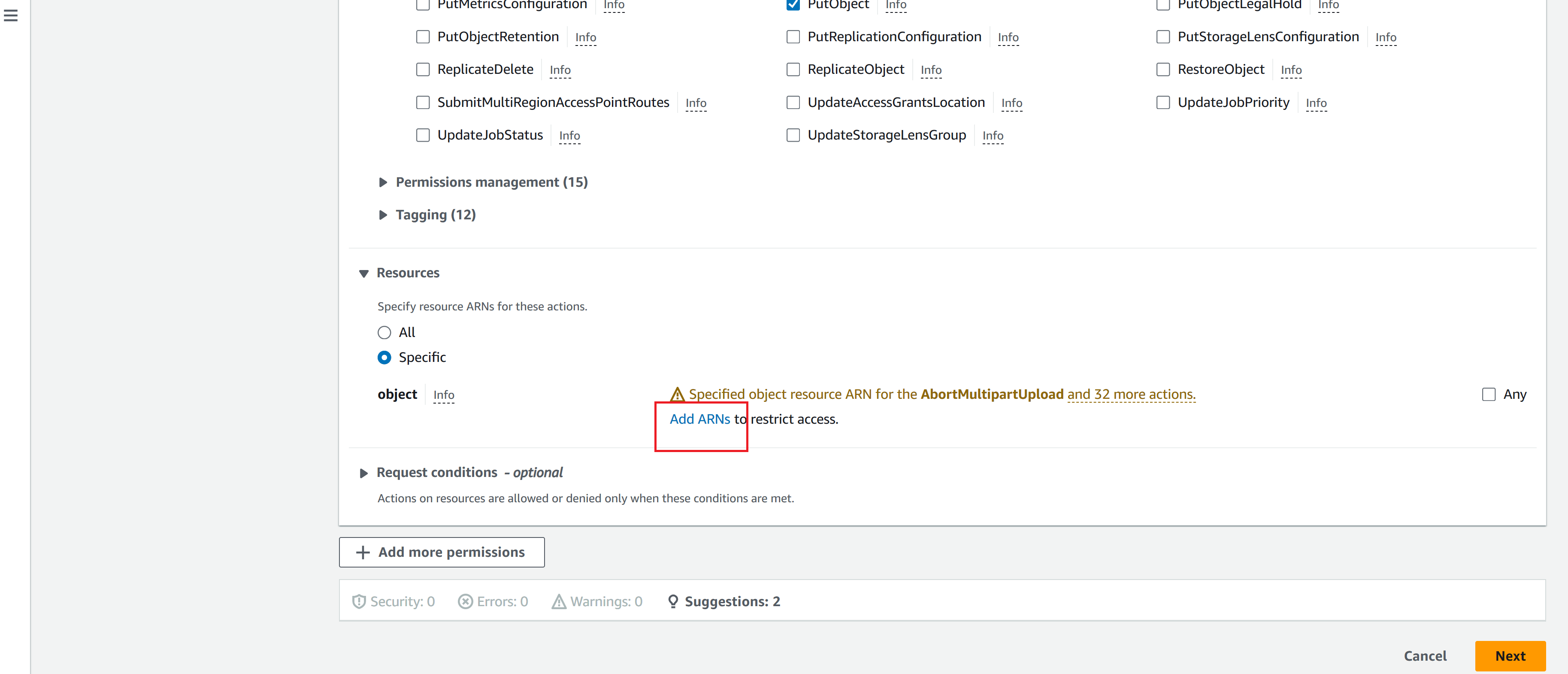
Resources より Specific を選択し、Add ARNs リンクをクリックします。
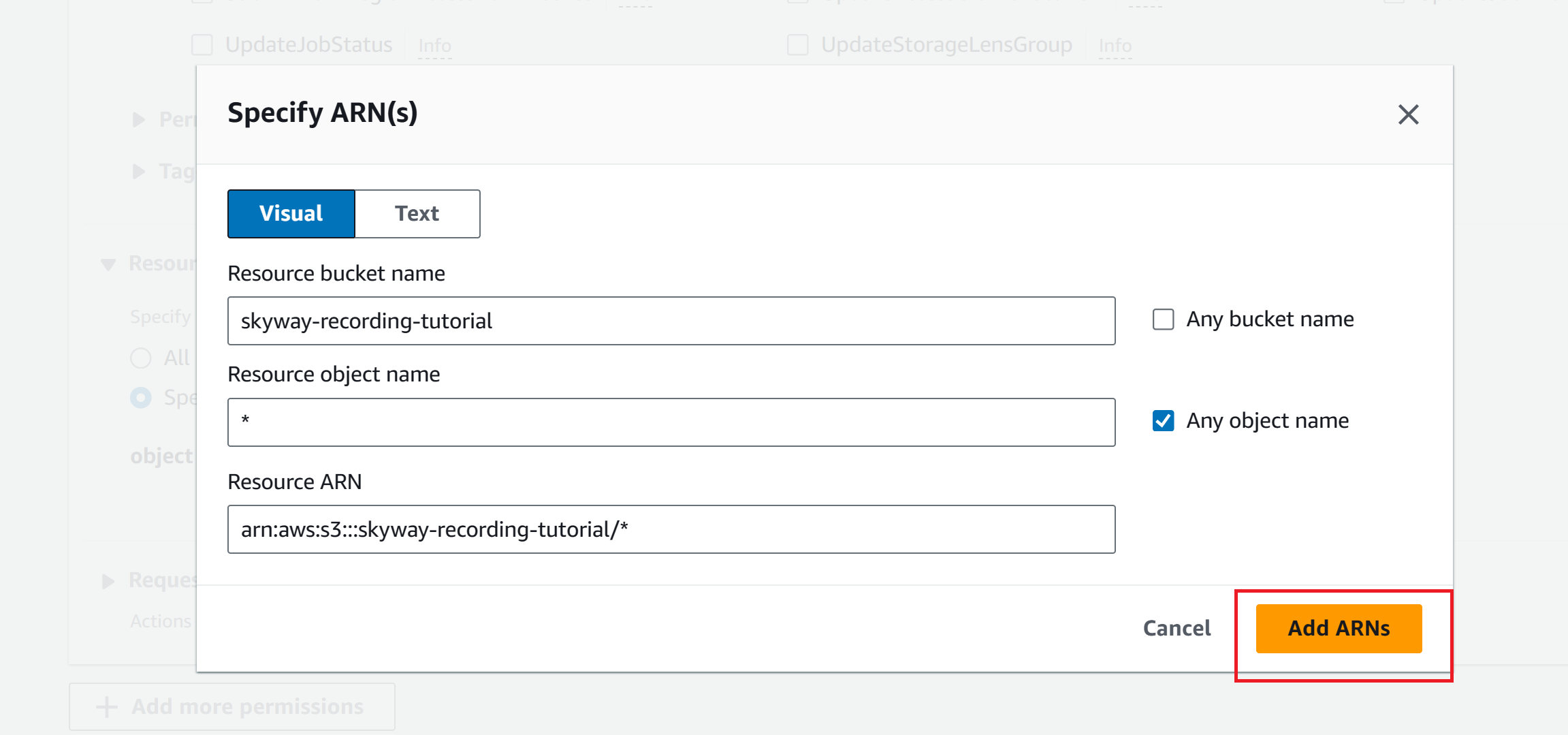
Resource bucket name に先ほど設定したバケット名を入力します。
Resource object name に `*` を入力します。
Add ARNs ボタンをクリックします。
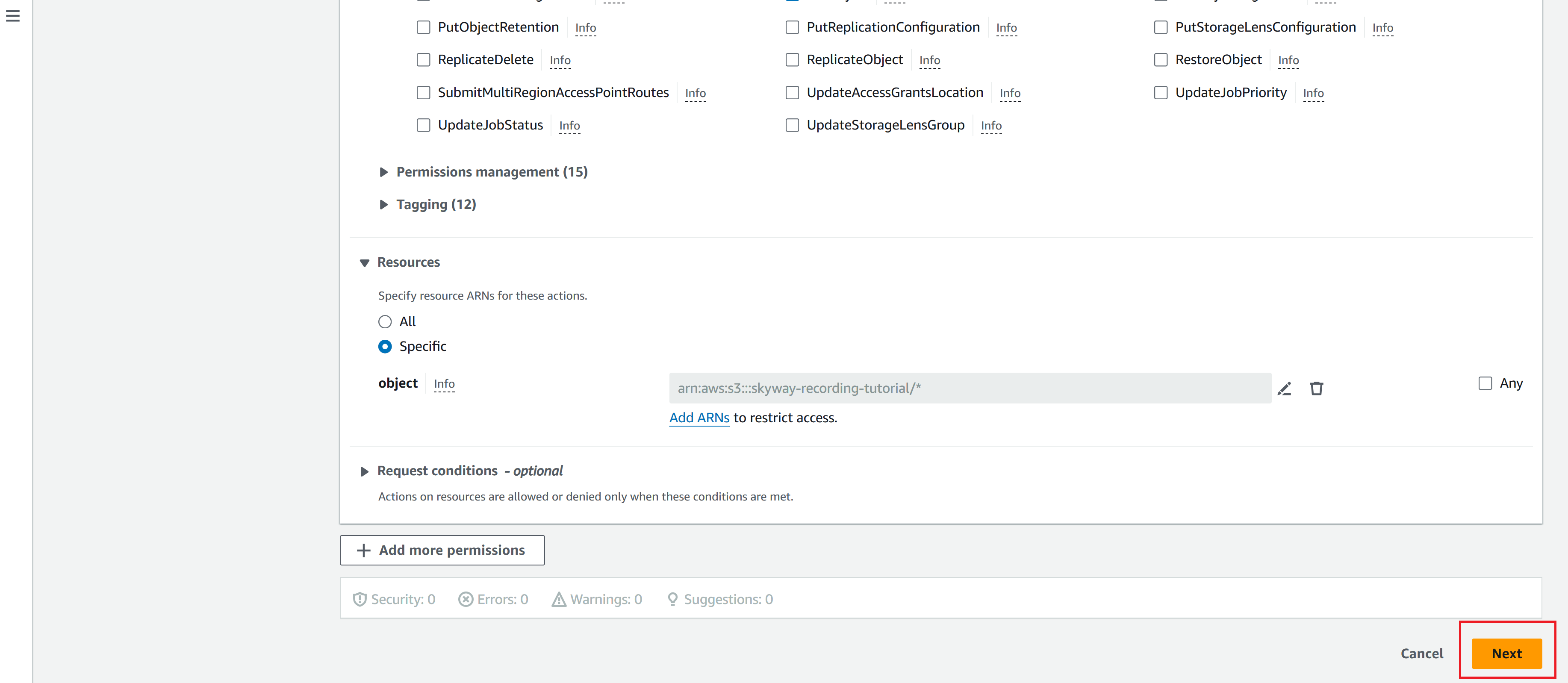
最下部の Next ボタンをクリックします。
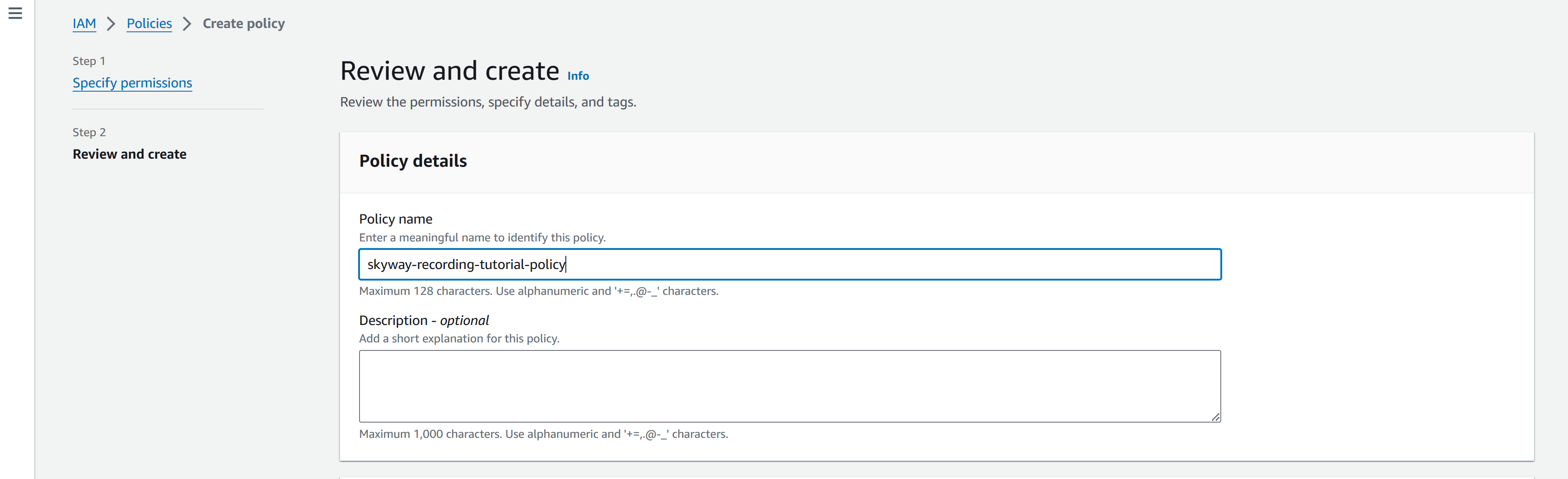
Policy details の Policy name にポリシー名を入力します。なお、この名前は後で利用するため、保存してください。
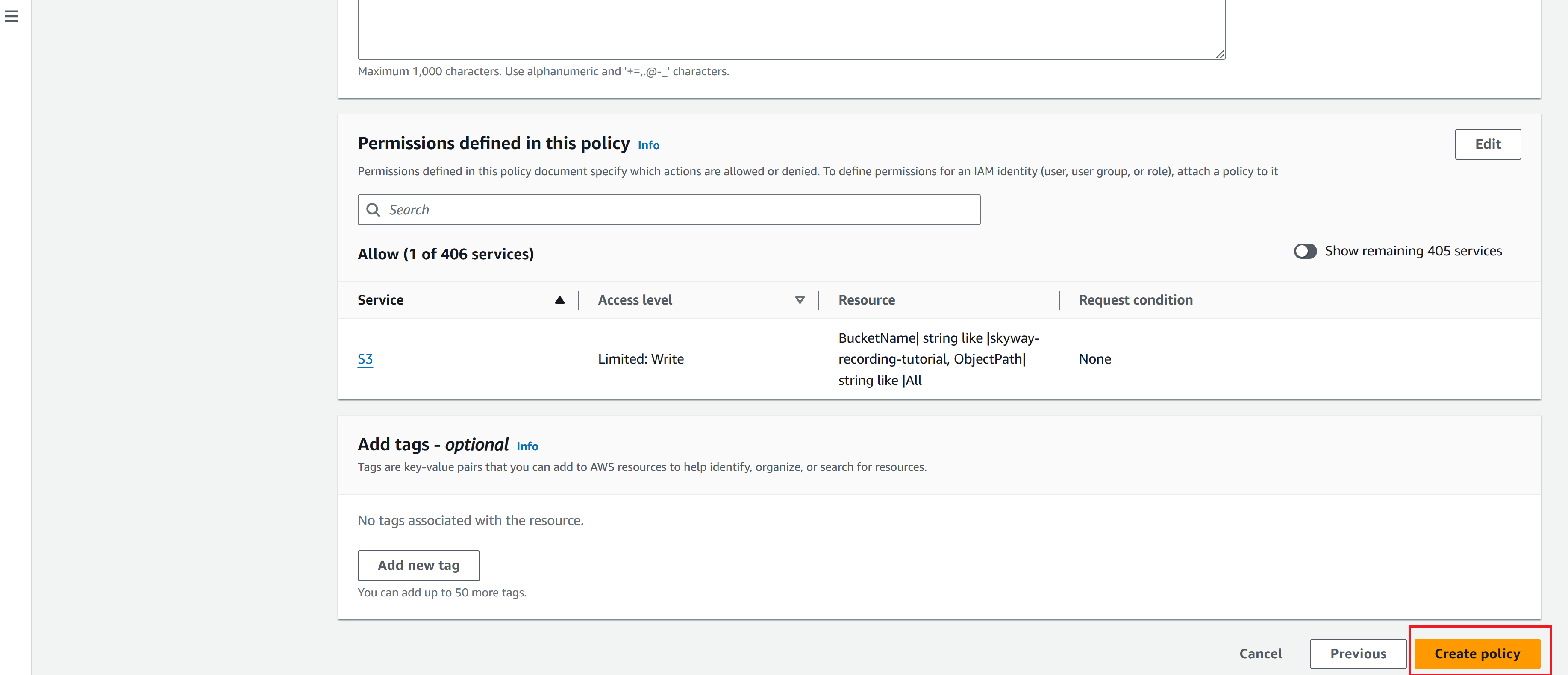
最下部の Create policy ボタンをクリックします。
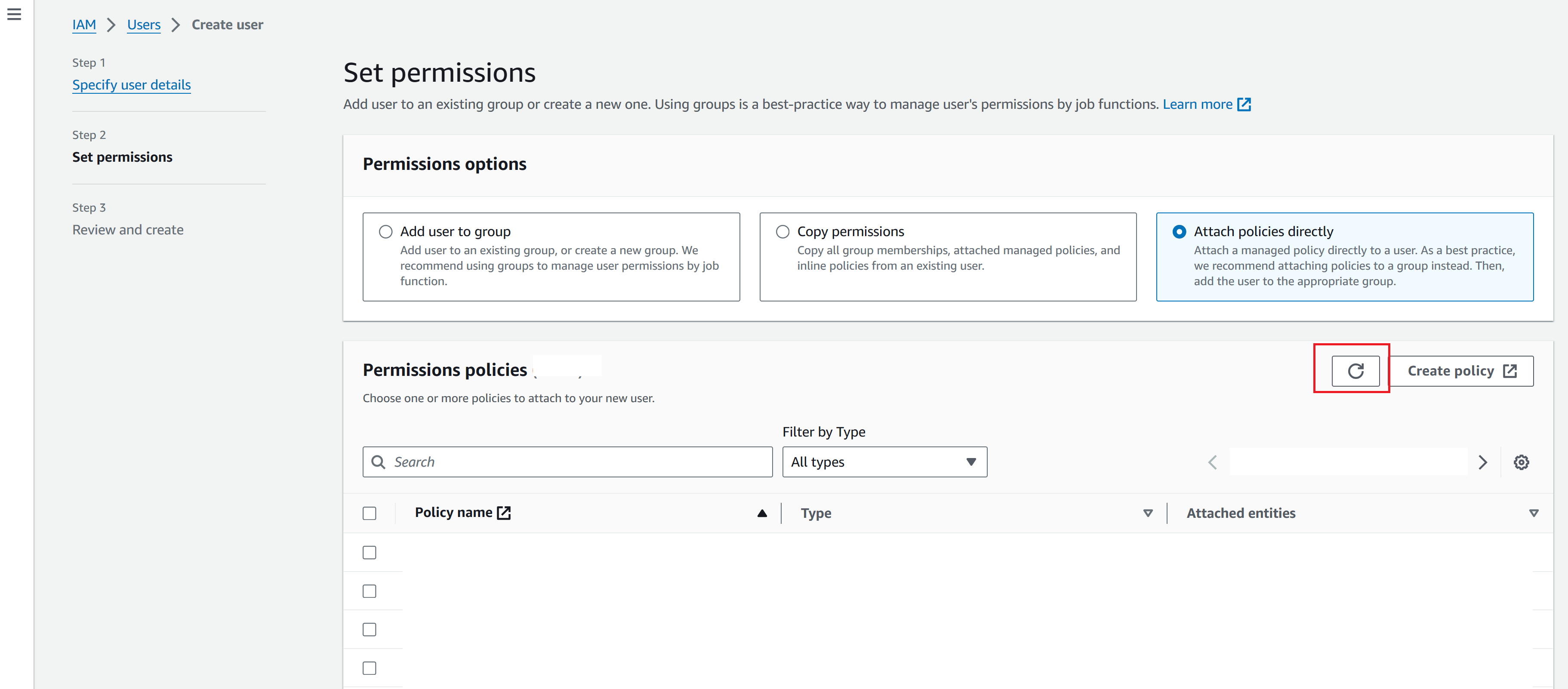
Permissions policies のタブに戻り、Permissions policies の再読み込みボタンをクリックします。
Permissions policies の検索欄に先ほどの Policy name を入力します。
先ほどの Policy name の Policy にチェックを入れ、
最下部の Next ボタンをクリックし次の画面を開きます。
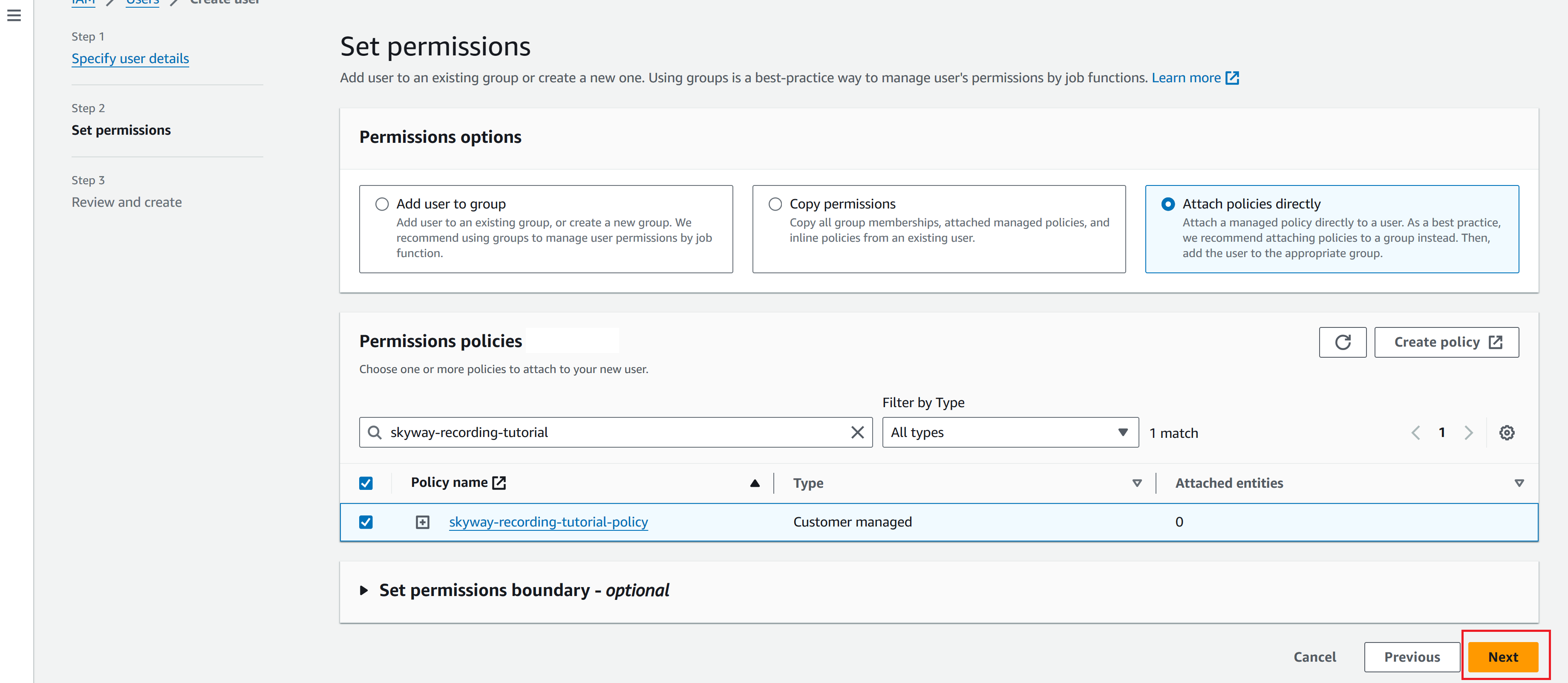
最下部の Create user ボタンをクリックし、User を作成します。
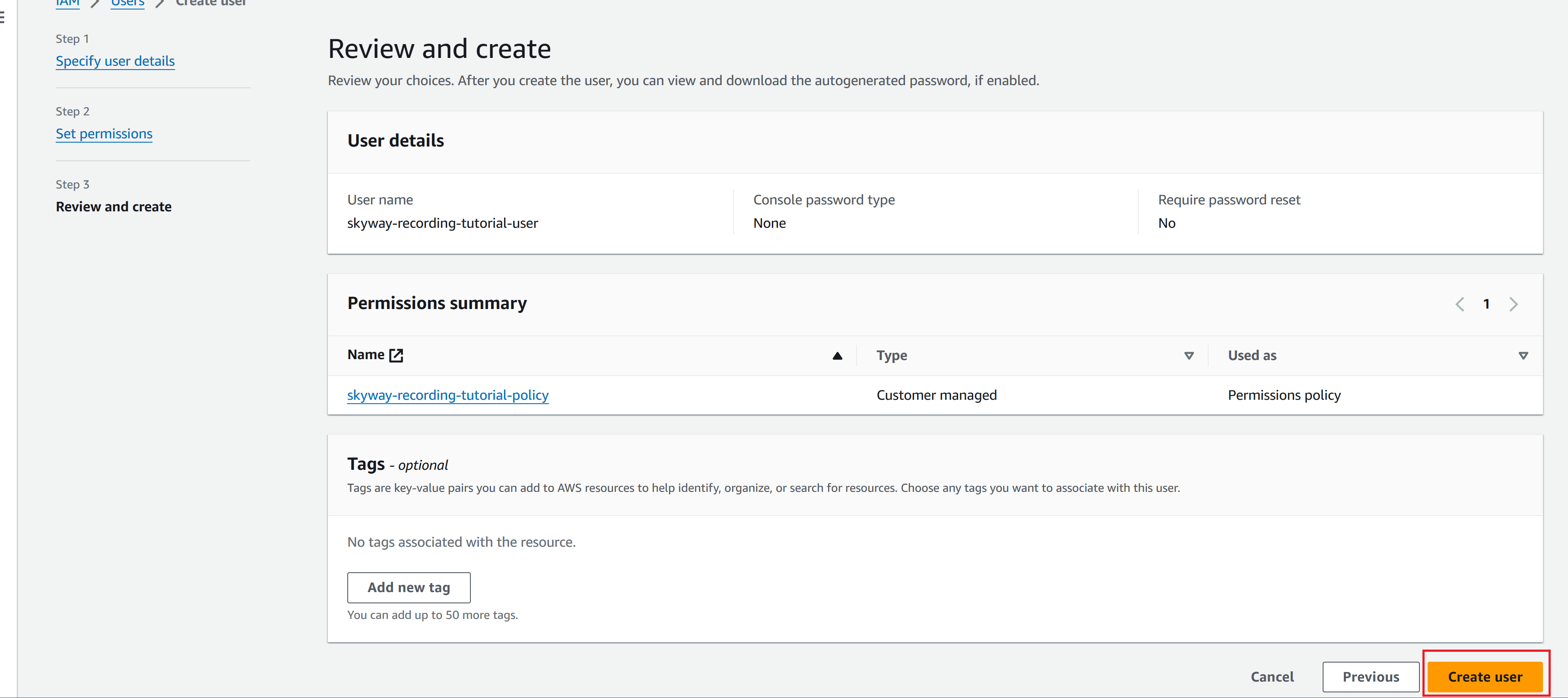
Users より作成した User をクリックし管理画面を開きます。
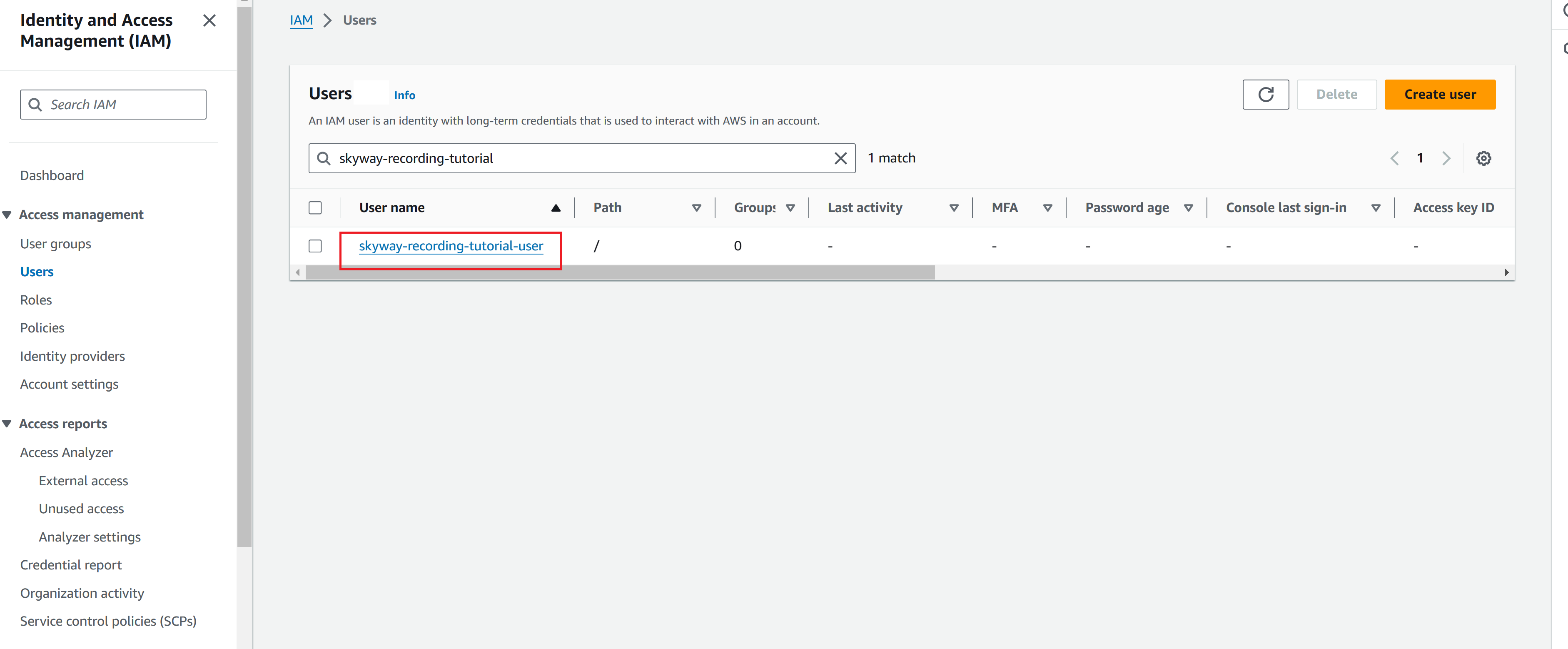
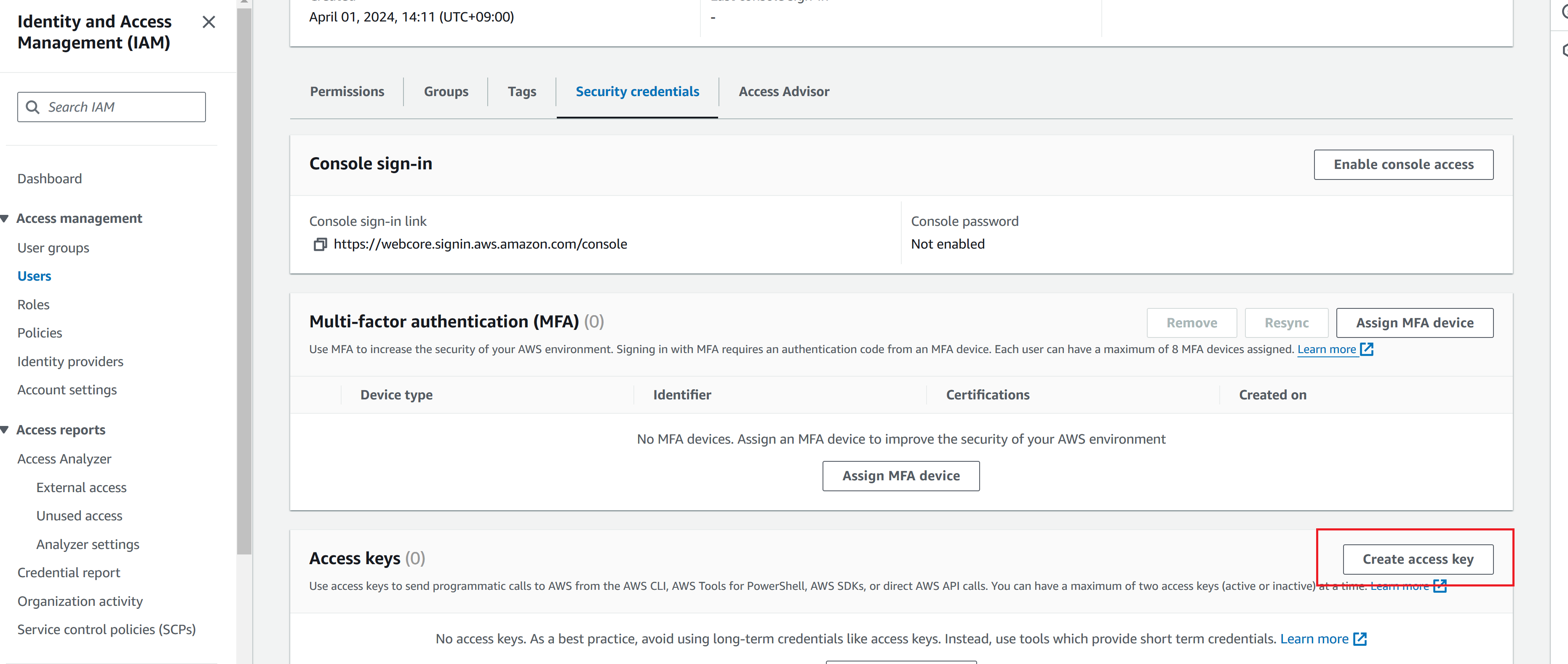
Security credentials タブを開きます。
Access keys より Create access key ボタンをクリックし、作成画面を開きます。
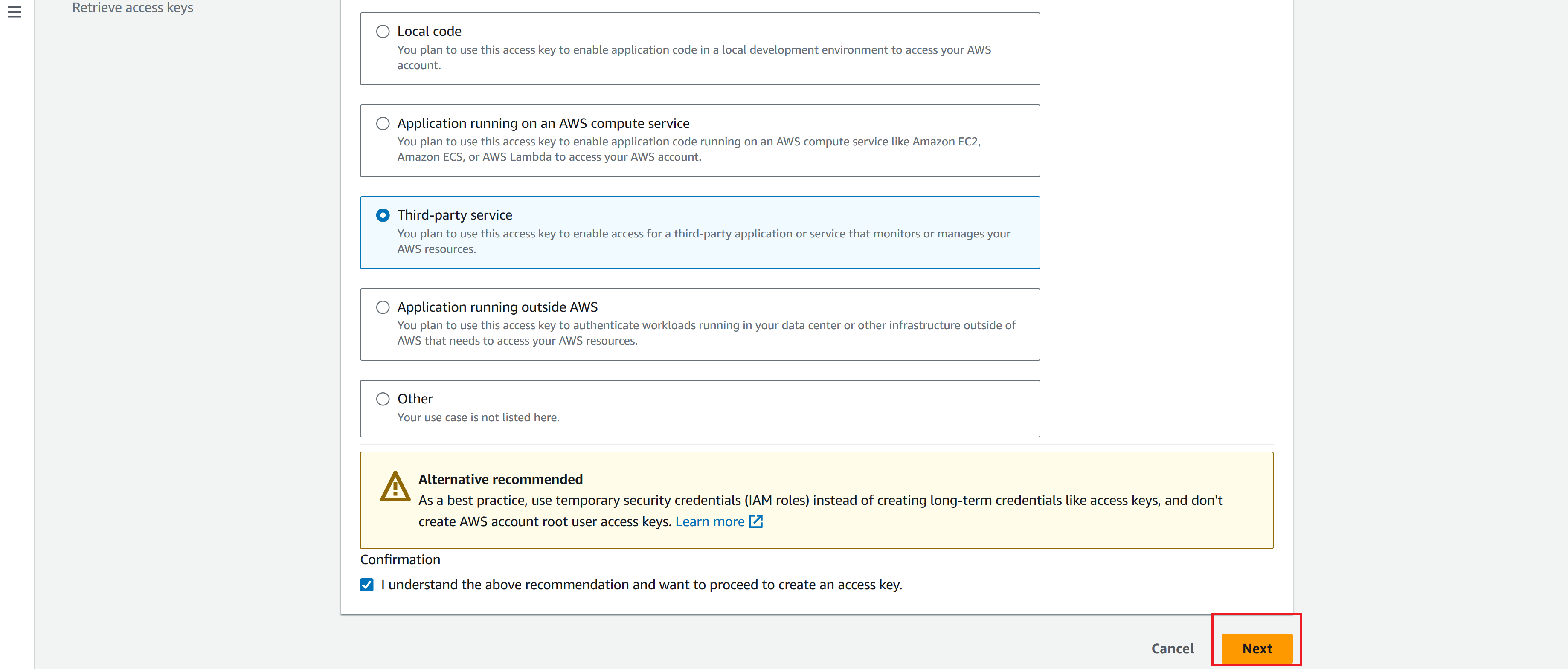
Use case より Third-party service を選択します。
Confirmation にチェックを入れ、Next ボタンをクリックし次の画面を開きます。
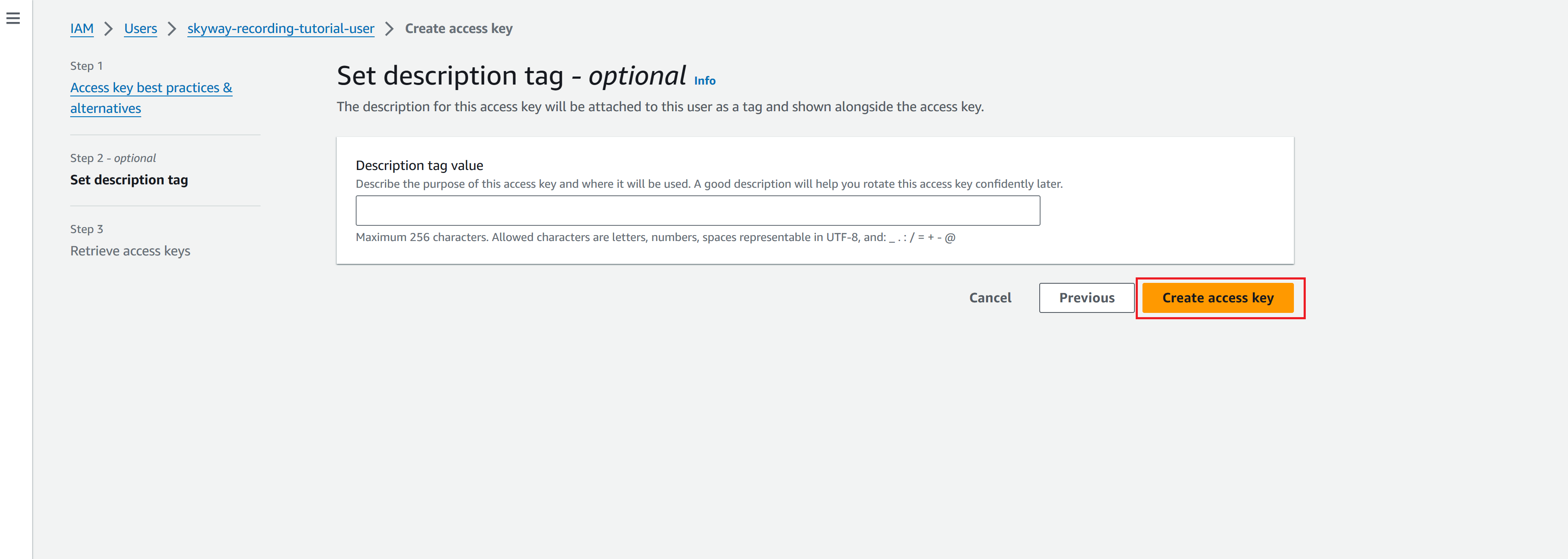
Create access key ボタンをクリックし、次の画面を開きます。
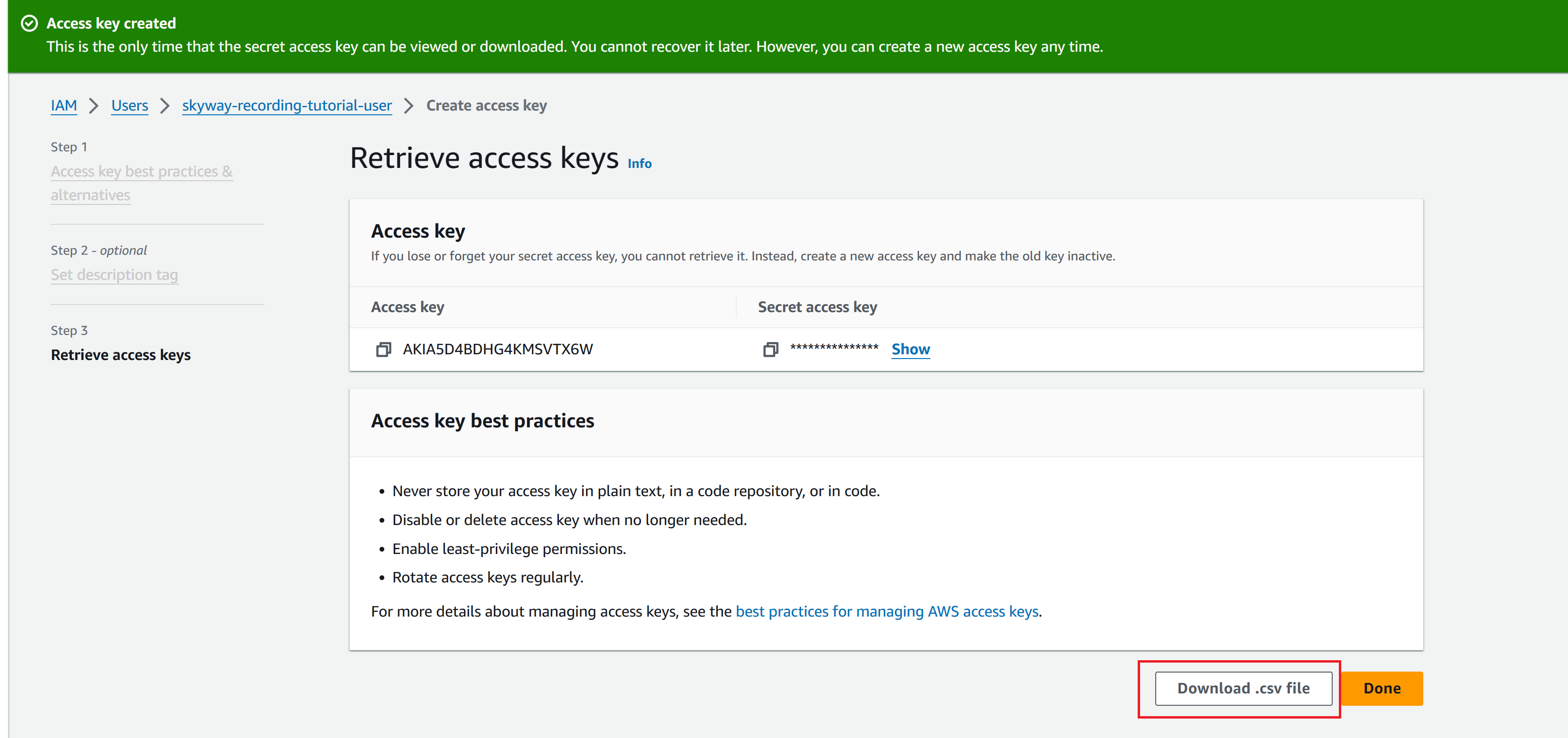
Download .csv file をクリックし、保存します。csv ファイルから Access key と Secret access key を取得できます。
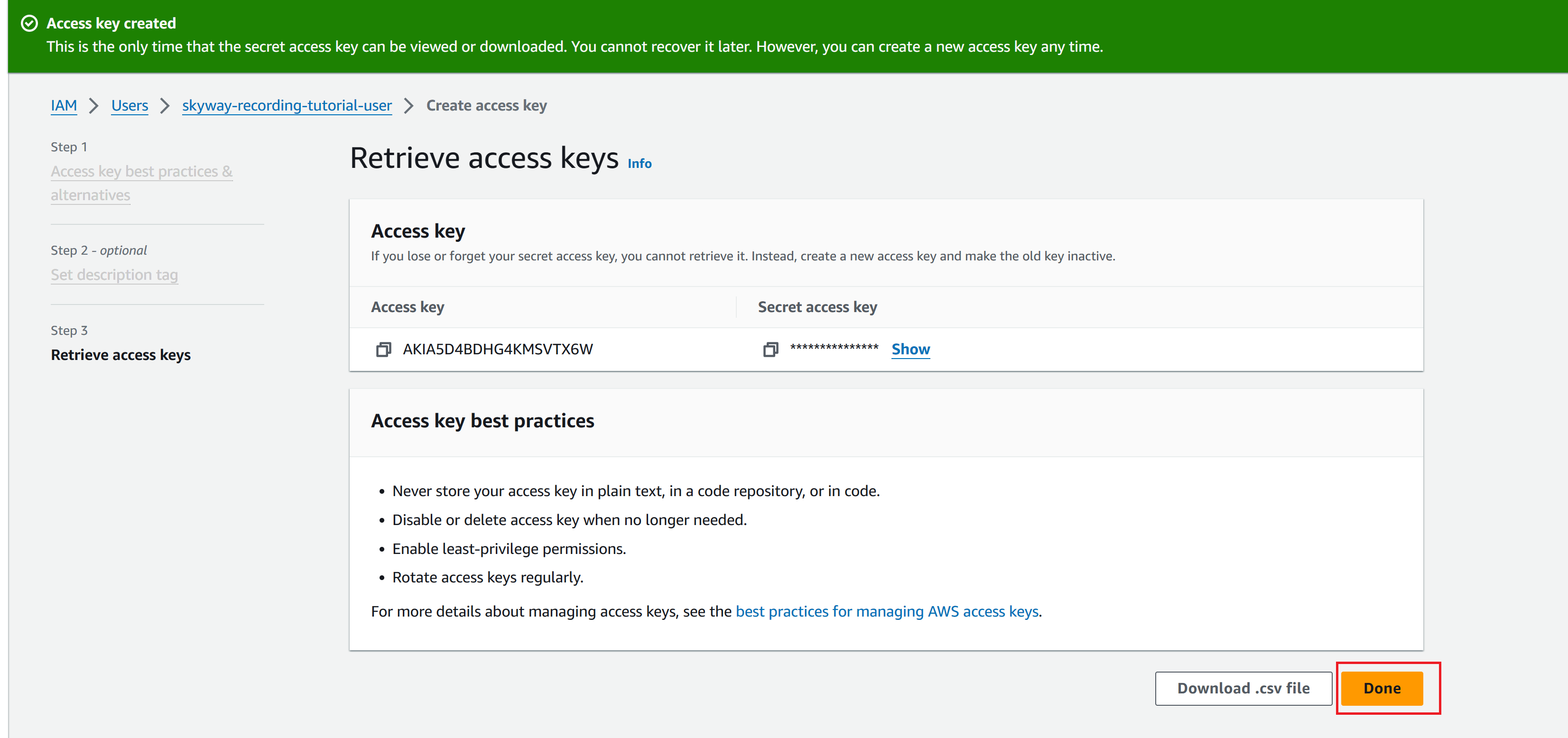
Done ボタンをクリックします。
これで操作は完了です。
この時点で以下のデータを保存できていることを確認してください。
- リージョン名
- バケット名
- .csv ファイル
- ファイル中に以下の情報が含まれているか確認してください。
- Access key
- Secret access key
### Wasabi を利用する場合
#### バケットの作成
[Wasabi の管理画面](https://console.wasabisys.com/file_manager/) を開きます。
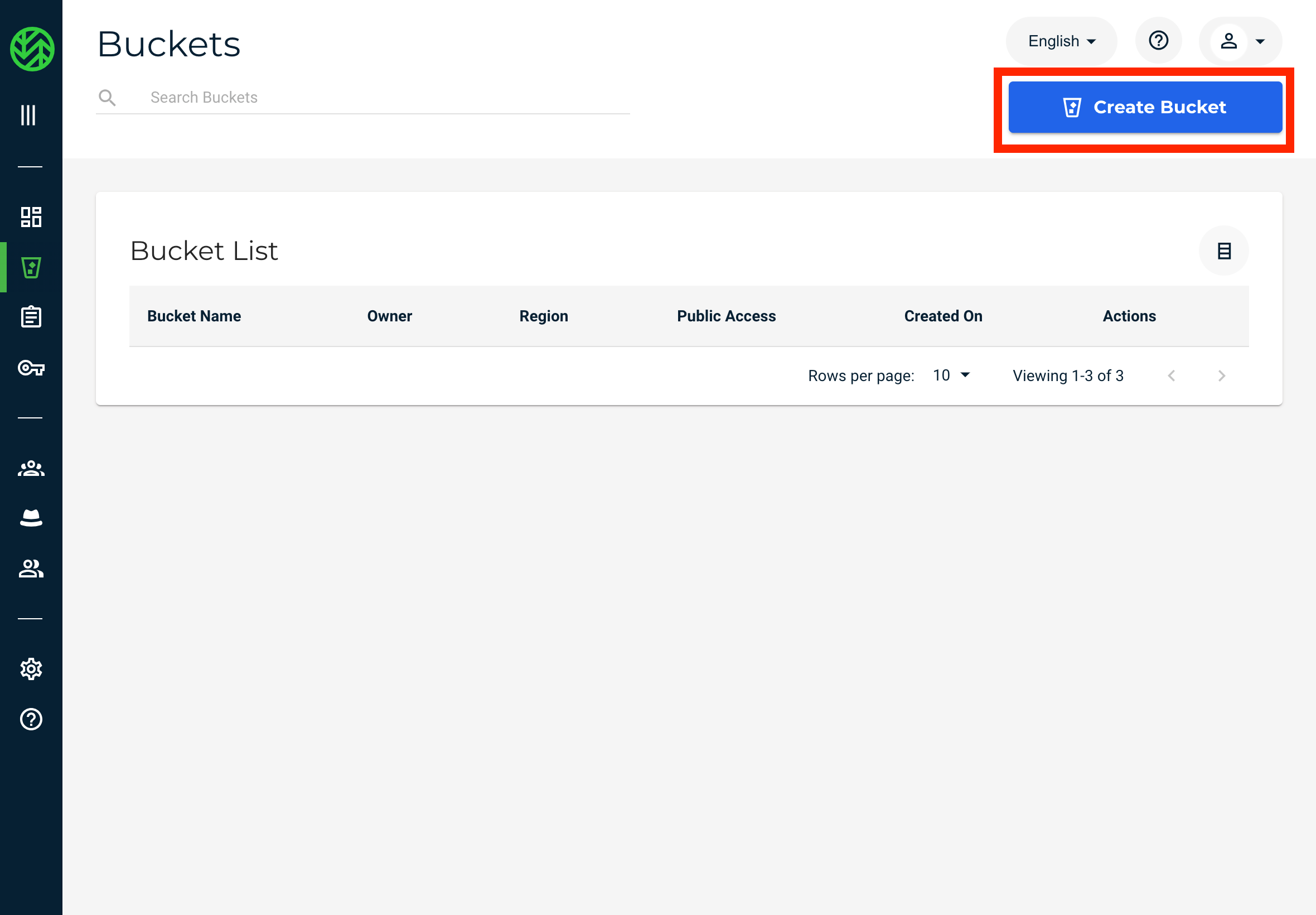
Create Bucket をクリックして作成画面を開きます。
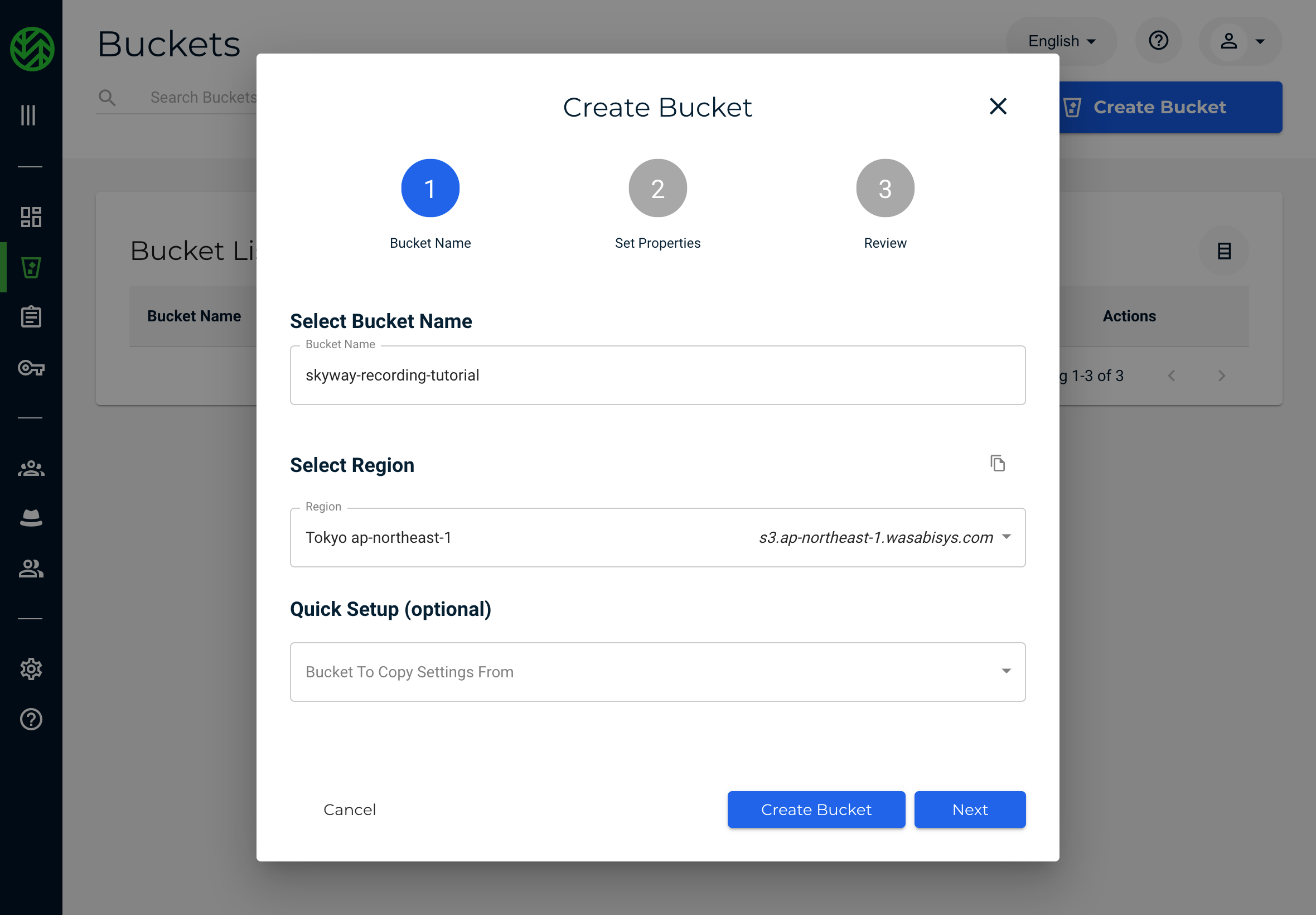
Select Bucket Name に任意の名前を入力し、Select Region より任意のリージョンを選択します。
なお、ここで設定したバケット名、リージョン名(例. ap-northeast-1)は後で利用するため、保存してください。
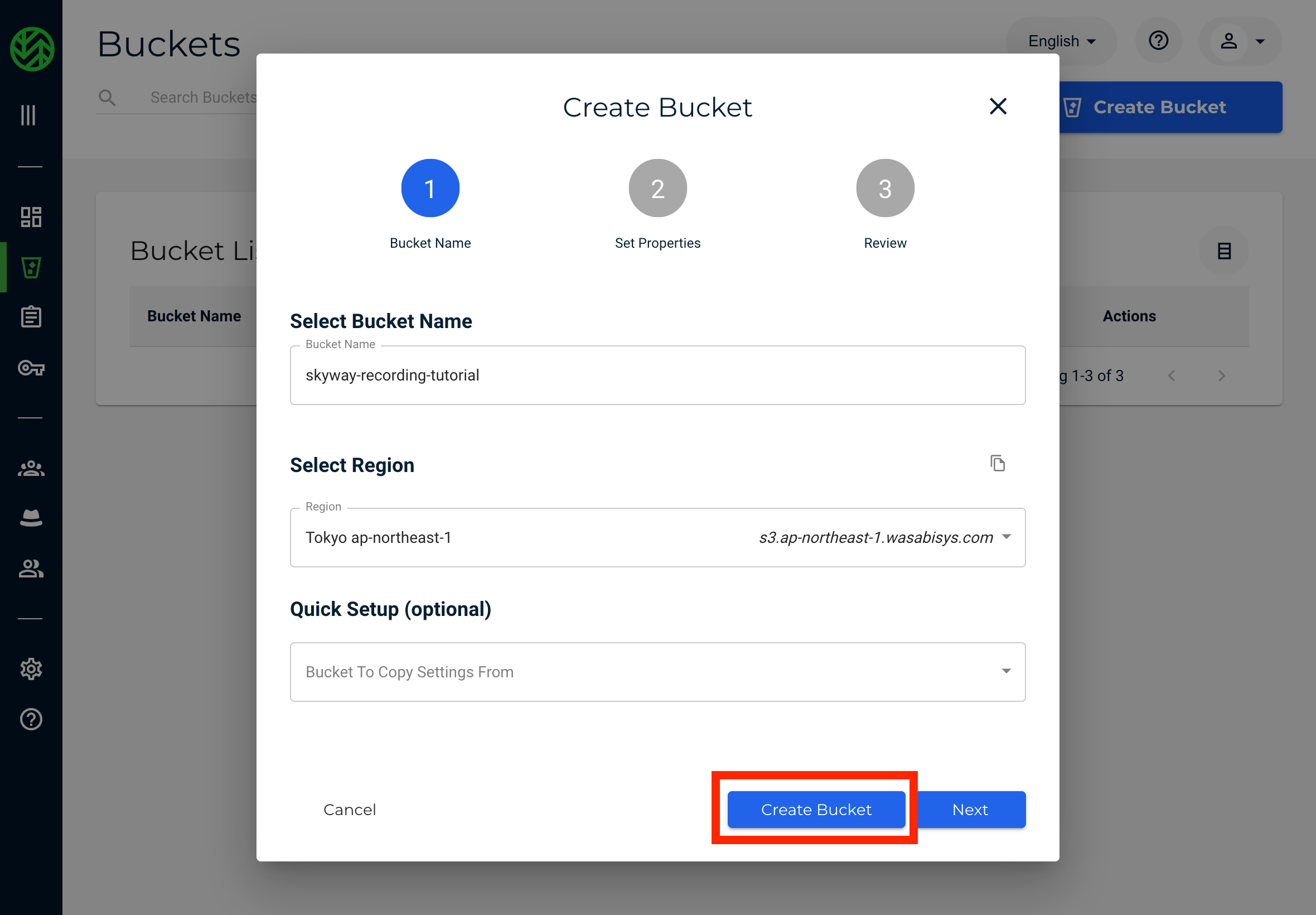
最下部の Create Bucket をクリックし、バケットを作成します。
#### IAM の設定
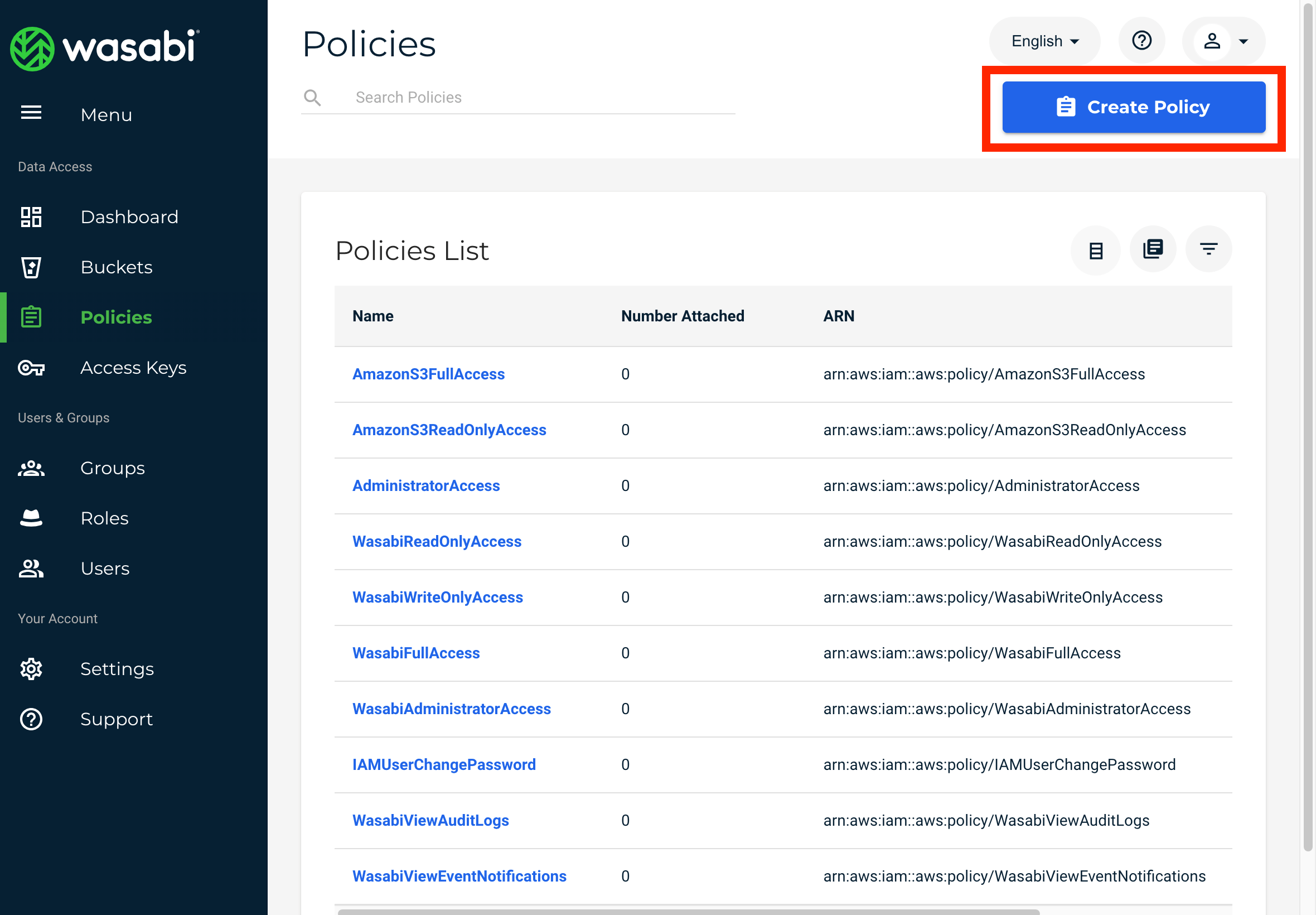
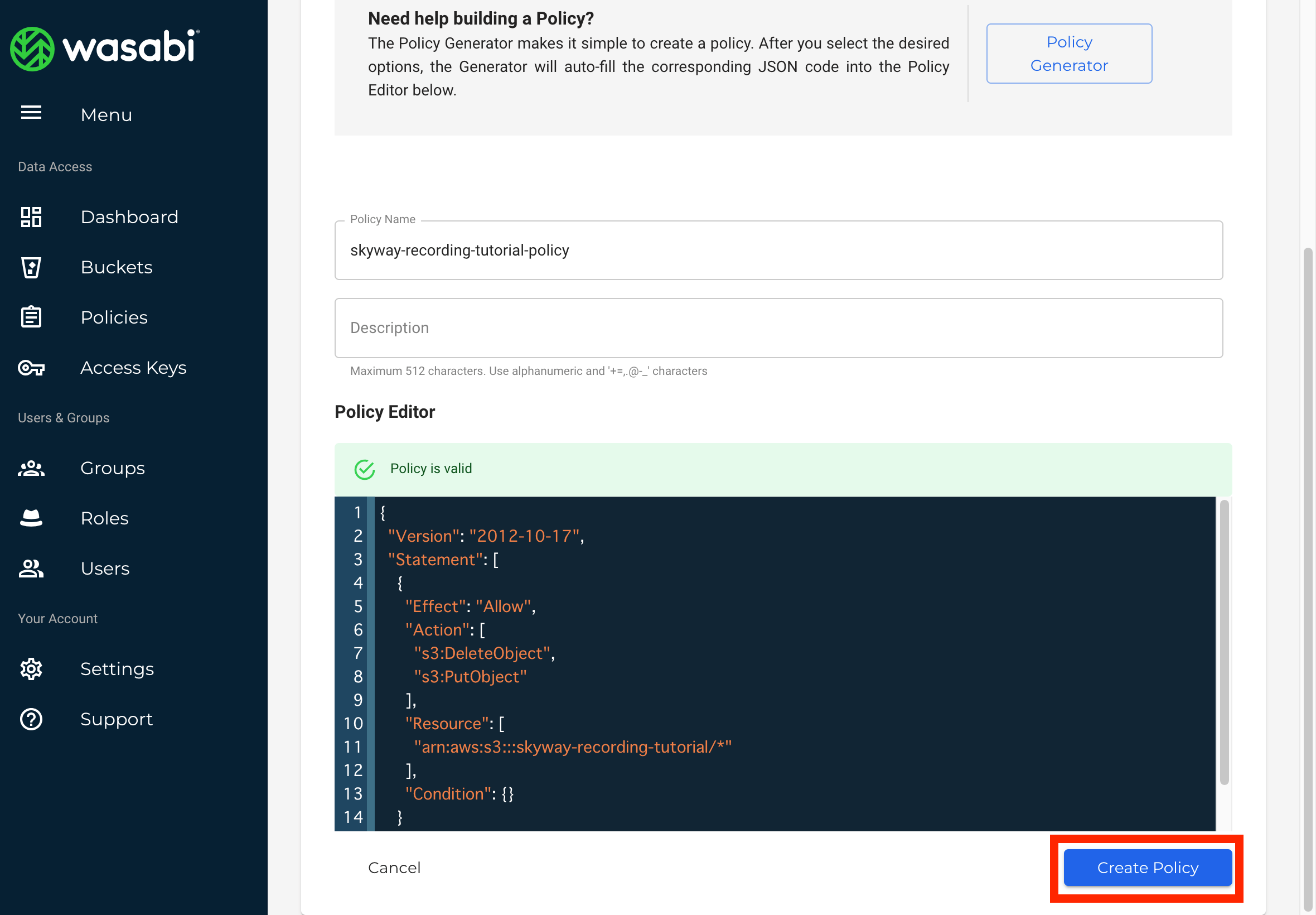
[Policies の管理画面](https://console.wasabisys.com/policies) を開き、Create Policy ボタンをクリックして作成画面を開きます。
Policy Name に任意の名前を入力し、Policy Editor に以下の設定値を入力した後、Create Policy ボタンをクリックし、Policy を作成します。
設定値の例の Resource にある skyway-recording-tutorial の部分は、先ほど作成したバケット名で置き換えてください。
```json
{
"Version": "2012-10-17",
"Statement": [
{
"Effect": "Allow",
"Action": ["s3:DeleteObject", "s3:PutObject"],
"Resource": ["arn:aws:s3:::skyway-recording-tutorial/*"],
"Condition": {}
}
]
}
```
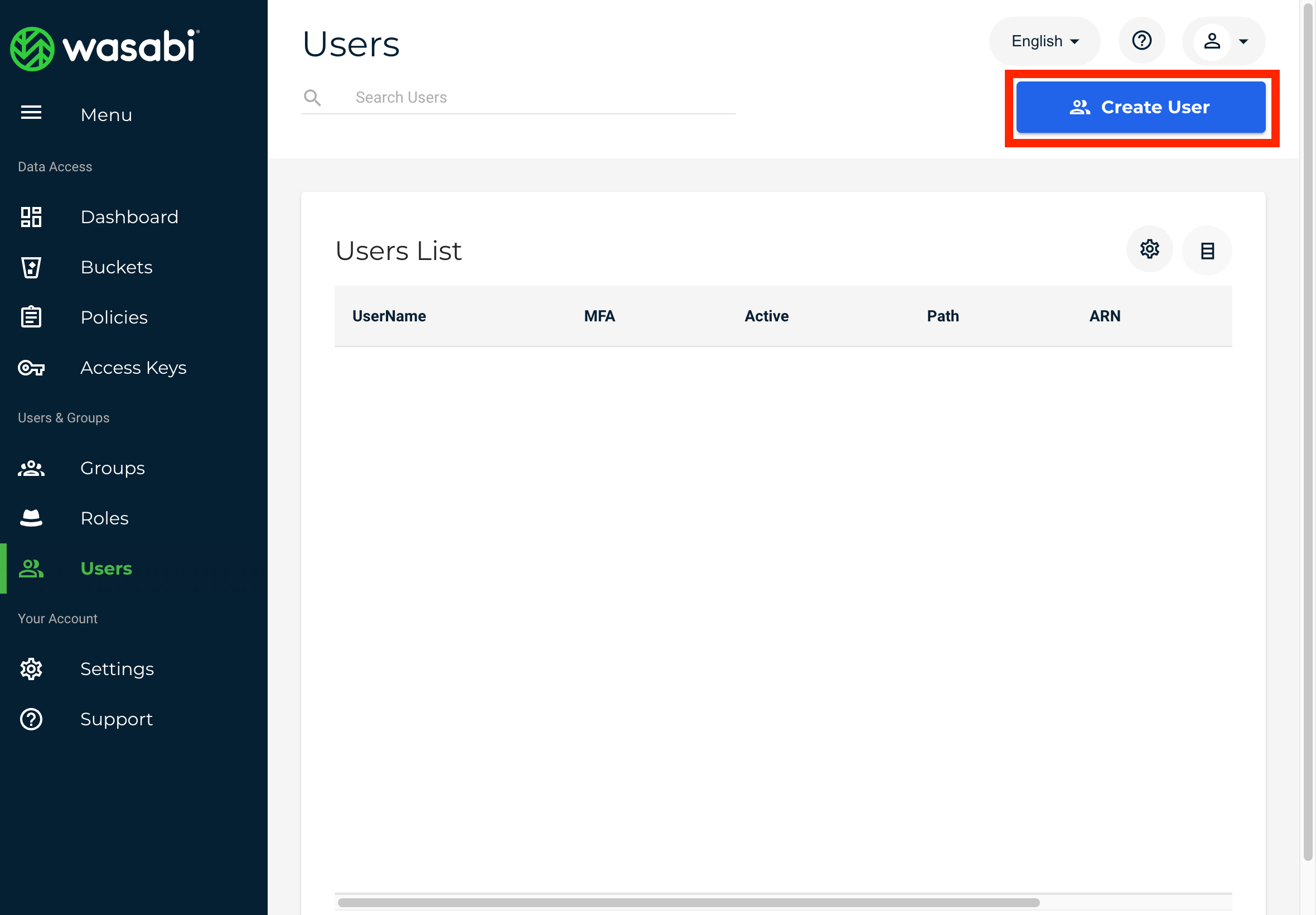
次に、[Users](https://console.wasabisys.com/users) の管理画面を開き、Create User ボタンをクリックして作成画面を開きます。
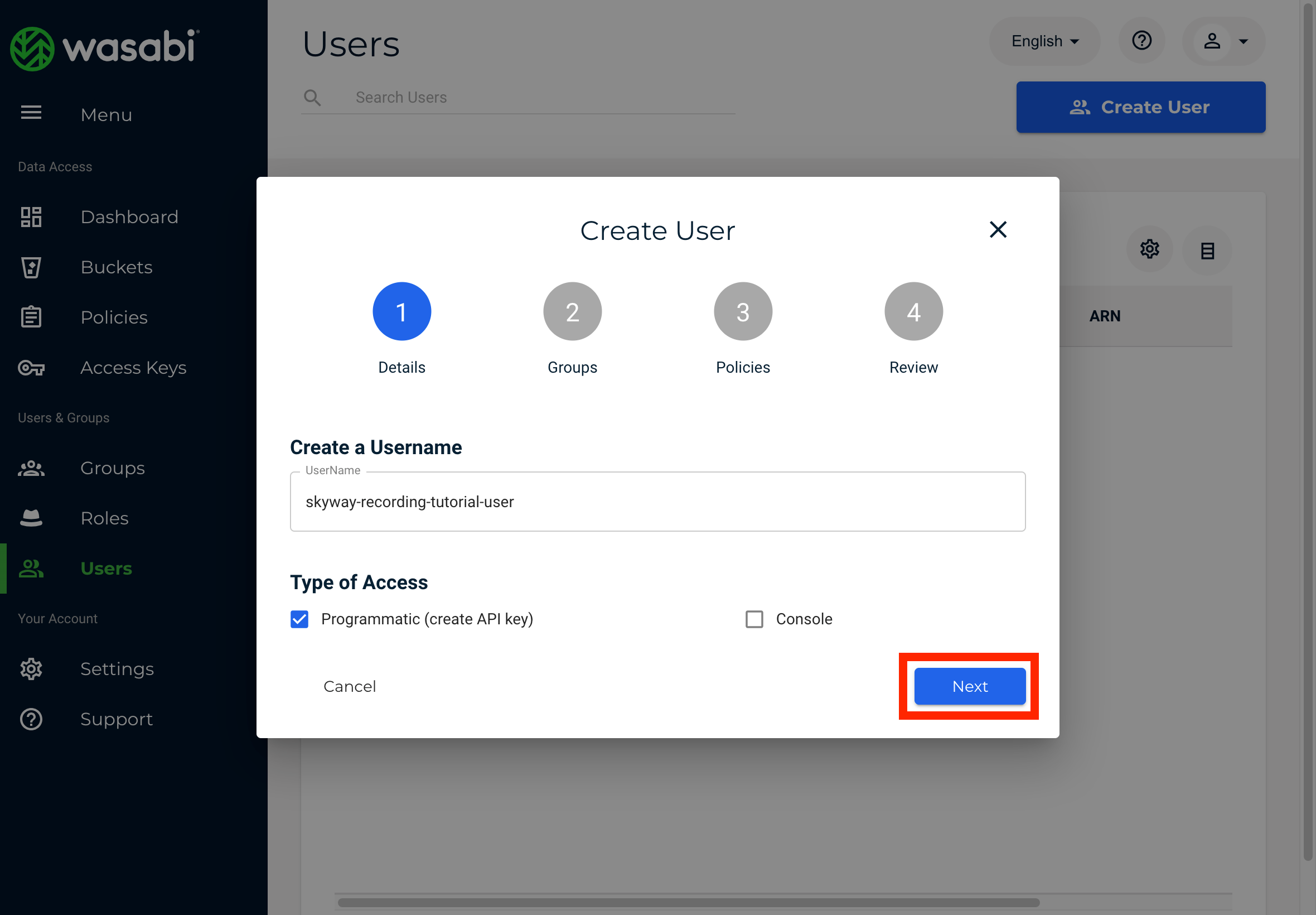
Create a Username に任意のユーザー名を入力し、Type of Access の Programmatic (create API key) を選択したあと、Next をクリックします。
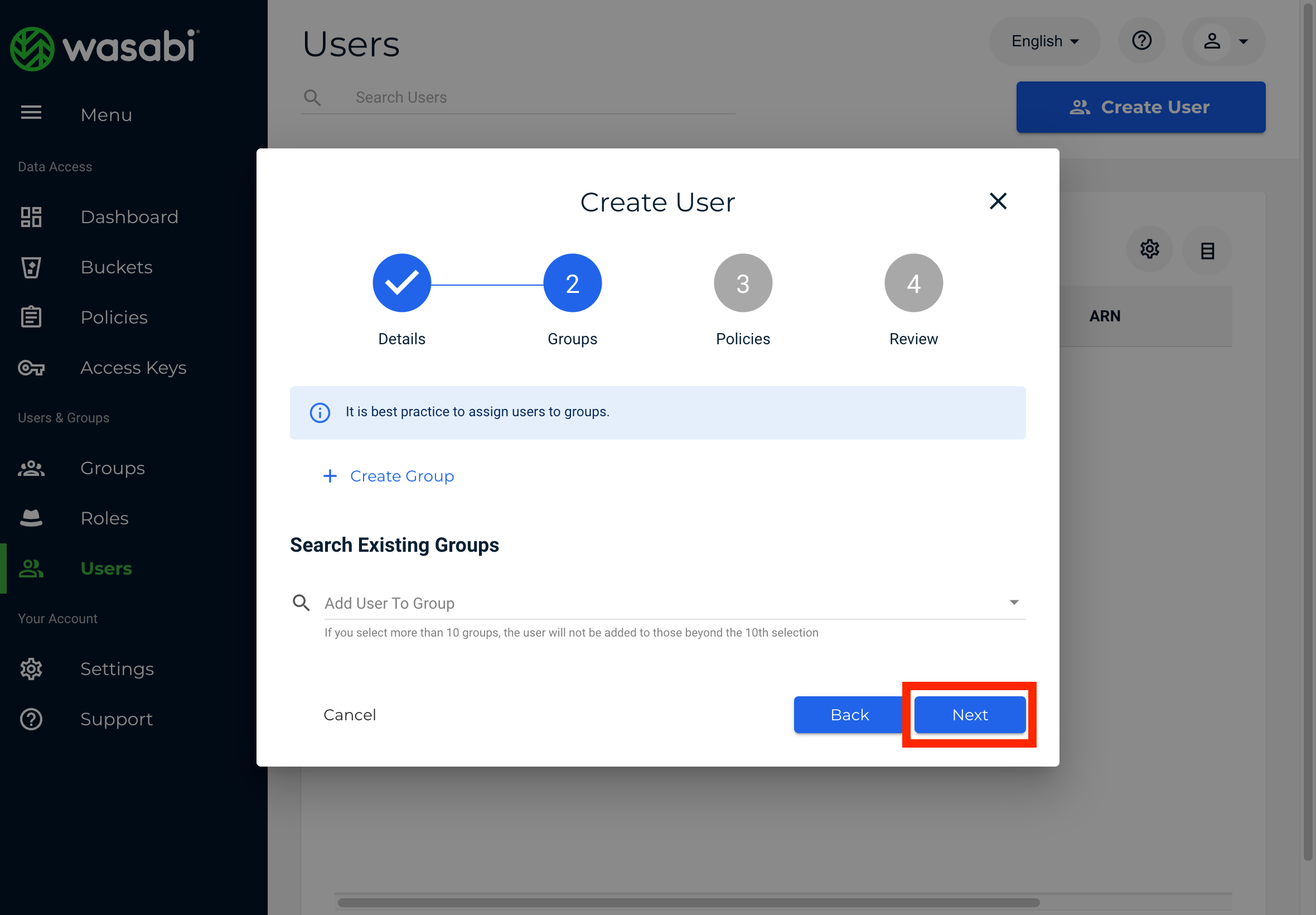
Group の設定が必要な場合は設定し、Next をクリックします。不要な場合は、何も設定せずに Next をクリックします。
Attach Policy To User で先ほど作成した Policy を選択します。
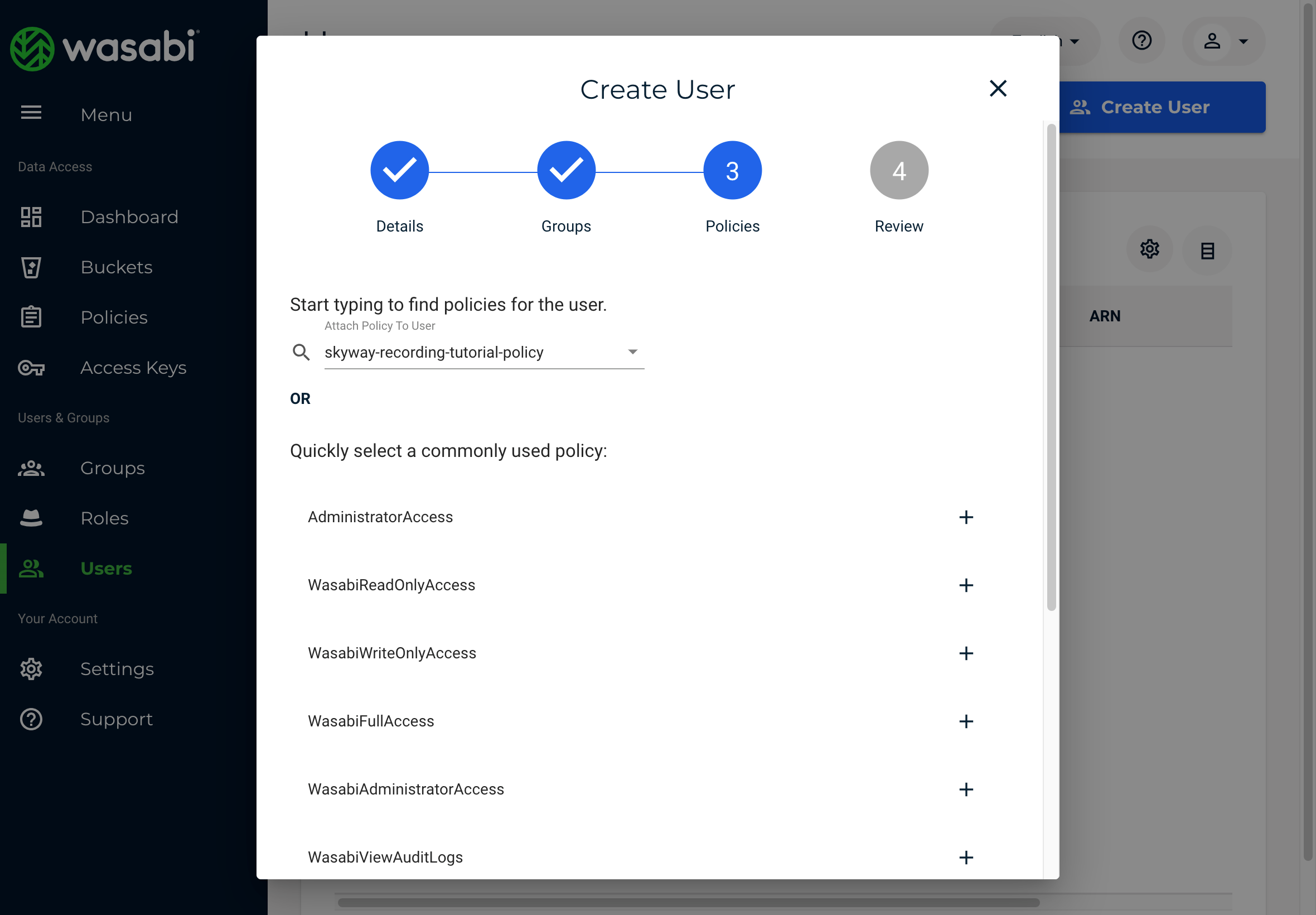
Policies than will be attached: で先ほど作成した Policy が表示されていることを確認し、Next をクリックします。
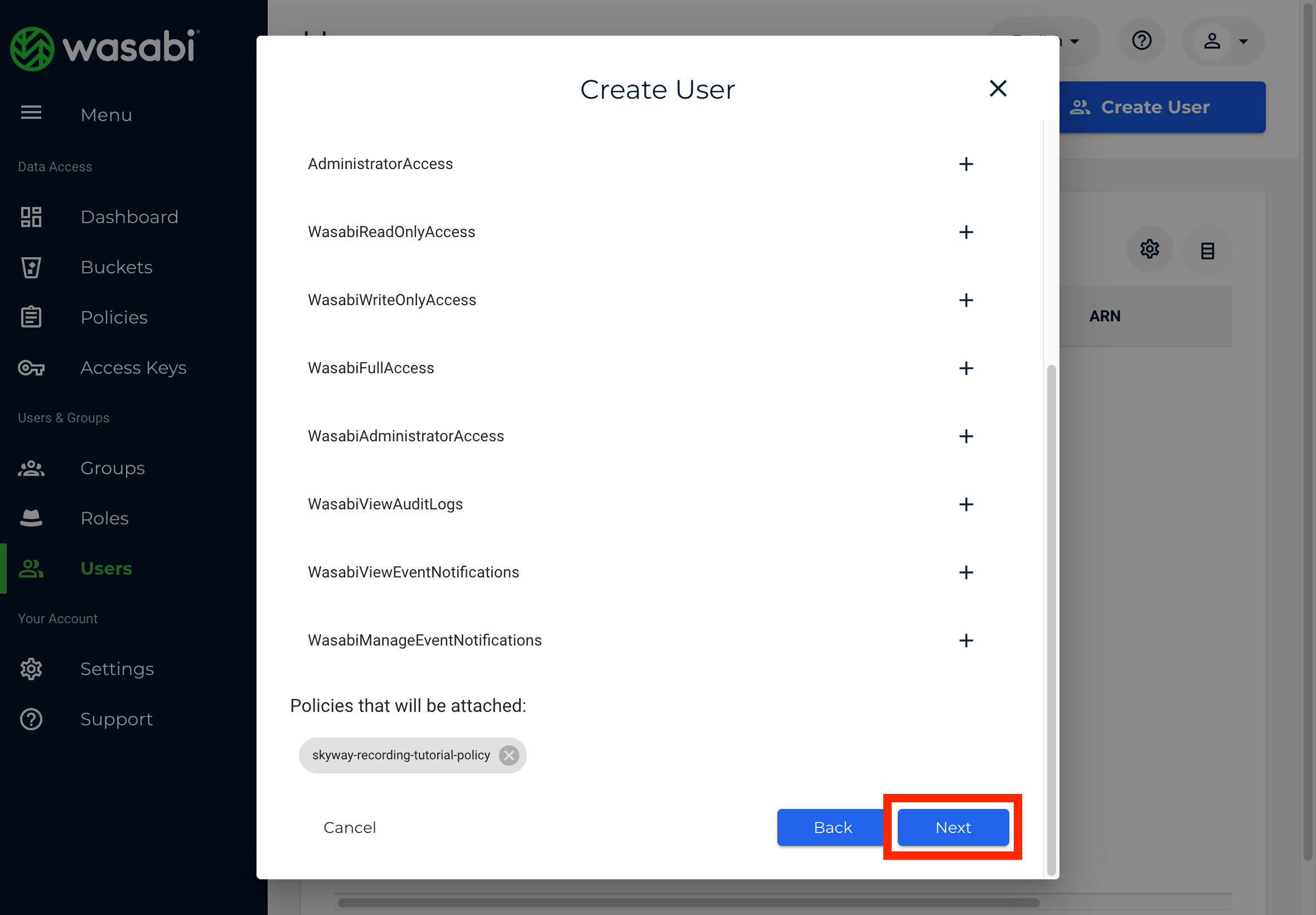
内容を確認し、問題なければ Create User をクリックします。
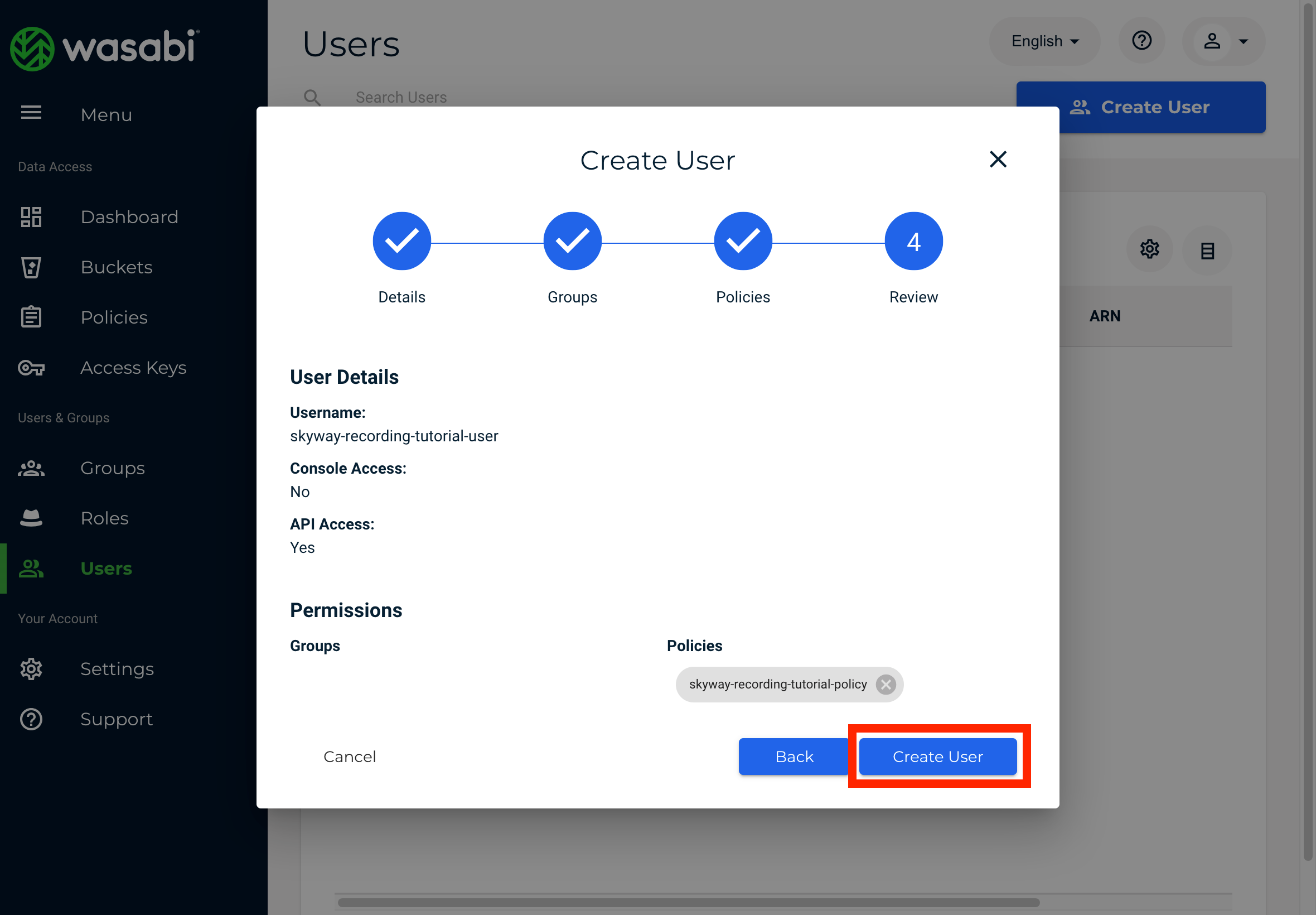
User が作成され、 数秒ほど時間が経ってから Access Key が表示されます。Download CSV をクリックし、Access Key と Secret Key が記載された CSV ファイルを保存した後、ポップアップを閉じます。
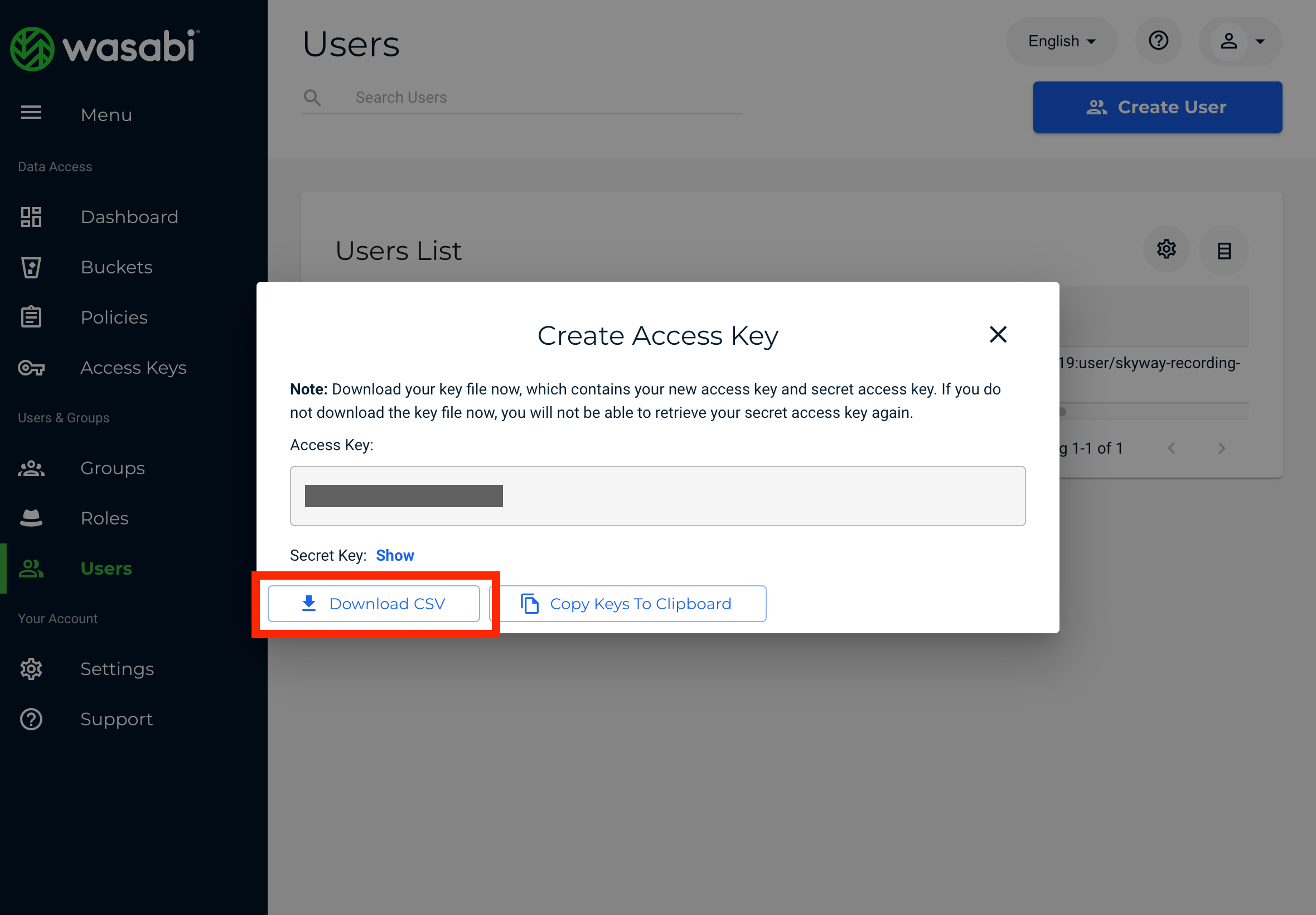
これで操作は完了です。
この時点で以下のデータを保存できていることを確認してください。
- リージョン名
- バケット名
- .csv ファイル
- ファイル中に以下の情報が含まれているか確認してください。
- Access Key Id
- Secret Access Key
## チュートリアルアプリの作成
JavaScript SDK を利用して、録音・録画機能を体験できるシンプルなアプリケーションを作成します。
### 環境構築
Node.js のバージョン 20 以降をインストールし、任意の作業ディレクトリに tutorial ディレクトリを作成します。tutorial ディレクトリ直下に以下の内容の package.json
ファイルを作成します。
```json
{
"name": "tutorial",
"version": "1.0.0",
"type": "module",
"scripts": {
"client": "parcel client/index.html",
"server": "node server/main.js"
},
"browserslist": ["last 3 chrome versions"],
"dependencies": {
"@skyway-sdk/room": "^2.0.0",
"cors": "^2.8.5",
"express": "^4.18.2",
"jsrsasign": "^11.1.0"
},
"devDependencies": {
"parcel": "^2.11.0"
}
}
```
その後、tutorial ディレクトリで `npm i` を実行してください。
### サーバーサイド
録音・録画機能はサーバーサイドから SkyWay Recording API
を通じて操作するので、そのためのサーバーアプリケーションを作成する必要があります。
#### ソースファイルの作成
`tutorial/server/main.js` ファイルを作成し、以下のコードを記述します。
_tutorial/server/main.js_
```js
import cors from 'cors';
import express from 'express';
import jsrsasign from 'jsrsasign';
import { SkyWayAuthToken, nowInSec, uuidV4 } from '@skyway-sdk/token';
import crypto from 'crypto';
const appId = 'ここにアプリケーションIDをペーストしてください';
const secret = 'ここにシークレットキーをペーストしてください';
const gcsConfig = {
service: 'GOOGLE_CLOUD_STORAGE',
credential: JSON.stringify({
// サービスアカウントの鍵のJSONファイルの内容をコピーペーストする
type: '',
project_id: '',
private_key_id: '',
private_key: '',
client_email: '',
client_id: '',
auth_uri: '',
token_uri: '',
auth_provider_x509_cert_url: '',
client_x509_cert_url: '',
}),
bucket: '',
};
const s3Config = {
service: 'AMAZON_S3',
bucket: '',
accessKeyId: '',
secretAccessKey: '',
region: '',
};
const wasabiConfig = {
service: 'WASABI',
bucket: '',
accessKeyId: '',
secretAccessKey: '',
endpoint: '',
};
const recordingApiBaseUrl = 'https://recording.skyway.ntt.com/v1';
const channelApiUrl = 'https://channel.skyway.ntt.com/v1/json-rpc';
```
なお、appId,secret には自身のアプリケーションの値を入力してください。
また、利用するクラウドストレージに合わせて gcsConfig、s3Config、wasabiConfig のいずれかに必要な情報を入力してください。
wasabiConfig の endpoint は、 `https://s3.<リージョン名>.wasabisys.com` のように設定してください。
(例: `https://s3.ap-northeast-1.wasabisys.com` )
#### SkyWay Admin Auth Token の作成
SkyWay の Recording API および Channel API を操作するために SkyWay Admin Auth Token を作成する必要があります。
SkyWay Admin Auth Token の詳細な仕様は次の記事を参照してください。
[SkyWay Admin Auth Token](/ja/docs/user-guide/authentication/skyway-admin-auth-token/)
_tutorial/server/main.js_
```js
// Recording API と Channel API を操作するためのトークン
const createSkyWayAdminAuthToken = () => {
const token = jsrsasign.KJUR.jws.JWS.sign(
'HS256',
JSON.stringify({ alg: 'HS256', typ: 'JWT' }),
JSON.stringify({
exp: nowInSec() + 60,
iat: nowInSec(),
jti: uuidV4(),
appId,
}),
secret
);
return token;
};
```
#### SkyWay Auth Token の作成
SkyWay のクライアントサイド SDK で利用する SkyWay Auth Token を作成する必要があります。
SkyWay Auth Token の詳細な仕様は次の記事を参照してください。
[SkyWay Auth Token](/ja/docs/user-guide/authentication/skyway-auth-token/)
_tutorial/server/main.js_
```js
// クライアント用のトークン
const createSkywayAuthToken = (channelName) => {
const token = new SkyWayAuthToken({
jti: uuidV4(),
iat: nowInSec(),
exp: nowInSec() + 60 * 60 * 24,
version: 3,
scope: {
appId: appId,
rooms: [
{
name: channelName,
methods: ["create", "close", "updateMetadata"],
member: {
name: "*",
methods: ["publish", "subscribe", "updateMetadata"],
},
},
],
},
}).encode(secret);
return token;
};
```
ここでは決められた channel 名(room 名)の
channel(room)にしか入室できないトークンを作成しています。SkyWay Auth Token
の認可部分の設定は開発するサービスの要件に合わせて適切な設定を行ってください。
#### サーバーフレームワークの設定
このチュートリアルアプリでは、サーバーフレームワークとして express を利用します。こちらの設定を行います。
_tutorial/server/main.js_
```js
const app = express();
app.use(cors());
app.use(express.json());
```
#### Channel(Room)の入室管理
クライアントから Channel 名(Room 名)を受け取って、その Channel 名の
Channel を SkyWay Channel API で作成しています。SkyWay Channel
API の詳細な仕様は次の記事を参照してください。
[SkyWay Channel API](/ja/docs/user-guide/channel-api)
_tutorial/server/main.js_
```js
const tokenHashChannelIdMap = {};
const channelNameIdMap = {};
const sha256 = (s) => crypto.createHash('sha256').update(s).digest('hex');
app.post('/channels/:channelName/join', async (req, res) => {
const { channelName } = req.params;
console.log('join', { channelName });
// 入力のchannelNameのChannelを作成する
const response = await fetch(channelApiUrl, {
method: 'POST',
headers: {
'Content-Type': 'application/json',
Authorization: `Bearer ${createSkyWayAdminAuthToken()}`,
},
body: JSON.stringify({
jsonrpc: '2.0',
id: uuidV4(),
method: 'findOrCreateChannel',
params: {
name: channelName,
},
}),
});
const {
result: {
channel: { id: channelId },
},
} = await response.json();
channelNameIdMap[channelName] = channelId;
// 入室できるchannelNameを制限したトークンを作成する
const token = createSkywayAuthToken(channelName);
// 今後の録音・録画の開始、終了操作を認証するためにtokenとchannelIdの紐付けを行う
tokenHashChannelIdMap[sha256(token)] = channelId;
res.send({ token });
});
```
#### 録音・録画 の開始
指定した Channel の全 Publication を録音・録画するために CreateRecordingSession API を呼び出します。
_tutorial/server/main.js_
```js
const channelNameRecordingMap = {};
app.post('/channels/:channelName/start', async (req, res) => {
const { channelName } = req.params;
const { authorization } = req.headers;
const channelId = channelNameIdMap[channelName];
console.log('start', { channelName, channelId });
if (channelNameRecordingMap[channelName]) {
res.status(200).send({ message: 'already recording' });
return;
}
// channelIdとtokenの紐付けを確認する
if (channelId !== tokenHashChannelIdMap[sha256(authorization ?? '')]) {
res.status(403).send({ message: 'Forbidden' });
return;
}
// Recordingを開始する
const response = await fetch(`${recordingApiBaseUrl}/channels/${channelId}/sessions`, {
method: 'POST',
headers: {
'Content-Type': 'application/json',
Authorization: `Bearer ${createSkyWayAdminAuthToken()}`,
},
body: JSON.stringify({
input: {
kind: 'SFU',
publications: [{ id: '*' }], // すべてのPublicationを保存する
},
output: gcsConfig, // Amazon S3を使う場合は s3Config を、Wasabiを使う場合は wasabiConfig を指定
}),
});
const { error, id } = await response.json();
if (error) {
res.status(500).send({ message: error.message });
return;
}
channelNameRecordingMap[channelName] = id;
res.status(201).send({ id });
});
```
#### 録音・録画の終了
RecordingSession を削除するとすべての録音・録画処理が終了し、録音・録画ファイルが指定したクラウドストレージに保存されます。
_tutorial/server/main.js_
```js
app.delete('/channels/:channelName/stop', async (req, res) => {
const { channelName } = req.params;
const { authorization } = req.headers;
const channelId = channelNameIdMap[channelName];
const sessionId = channelNameRecordingMap[channelName];
console.log('stop', { channelName, channelId, sessionId });
// channelIdとtokenの紐付けを確認する
if (channelId !== tokenHashChannelIdMap[sha256(authorization ?? '')]) {
res.status(403).send({ message: 'Forbidden' });
return;
}
// 録音・録画を終了する
const response = await fetch(`${recordingApiBaseUrl}/channels/${channelId}/sessions/${sessionId}`, {
method: 'DELETE',
headers: {
Authorization: `Bearer ${createSkyWayAdminAuthToken()}`,
},
});
// 録音・録画したファイルの一覧を取得する
const { error, files } = await response.json();
if (error) {
res.status(500).send({ message: error.message });
return;
}
const filePaths = files.map((file) => file.path);
// Recordingしたファイルのパスを出力する。クラウドストレージのこのパスにアップロードされている
console.log('filePaths', filePaths);
delete channelNameRecordingMap[channelId];
res.status(200).send({ filePaths });
});
```
#### サーバーの起動
ポート 9090 でサーバーを起動します。
_tutorial/server/main.js_
```js
app.listen(9090);
console.log('Server is running on http://localhost:9090');
```
### クライアントサイド
以下を参考に `tutorial/client/index.html` ファイルを作成してください。
_tutorial/client/index.html_
```html=
SkyWay Tutorial
ID:
room name:
```
次にスクリプトファイルを用意します。
以下を参照して、`tutorial/client/main.js` ファイルを作成してください。
_tutorial/client/main.js_
```js
import { SkyWayContext, SkyWayRoom, SkyWayStreamFactory } from '@skyway-sdk/room';
(async () => {
const localVideo = document.getElementById('local-video');
const buttonArea = document.getElementById('button-area');
const remoteMediaArea = document.getElementById('remote-media-area');
const roomNameInput = document.getElementById('room-name');
const myId = document.getElementById('my-id');
const joinButton = document.getElementById('join');
const startRecordingButton = document.getElementById('startRecording');
const stopRecordingButton = document.getElementById('stopRecording');
const { audio, video } = await SkyWayStreamFactory.createMicrophoneAudioAndCameraStream();
video.attach(localVideo);
await localVideo.play();
joinButton.onclick = async () => {
const roomName = roomNameInput.value;
if (roomName === '') return;
const response = await fetch(`http://localhost:9090/channels/${roomName}/join`, {
method: 'POST',
});
const { token } = await response.json();
const context = await SkyWayContext.Create(token);
const room = await SkyWayRoom.Find(context, { name: roomName }, { type: 'sfu' });
const me = await room.join();
myId.textContent = me.id;
await me.publish(audio);
await me.publish(video);
const subscribeAndAttach = (publication) => {
if (publication.publisher.id === me.id) return;
const subscribeButton = document.createElement('button');
subscribeButton.textContent = `${publication.publisher.id}: ${publication.contentType}`;
buttonArea.appendChild(subscribeButton);
subscribeButton.onclick = async () => {
const { stream } = await me.subscribe(publication.id);
let newMedia;
switch (stream.track.kind) {
case 'video':
newMedia = document.createElement('video');
newMedia.playsInline = true;
newMedia.autoplay = true;
break;
case 'audio':
newMedia = document.createElement('audio');
newMedia.controls = true;
newMedia.autoplay = true;
break;
default:
return;
}
stream.attach(newMedia);
remoteMediaArea.appendChild(newMedia);
};
};
room.publications.forEach(subscribeAndAttach);
room.onStreamPublished.add((e) => subscribeAndAttach(e.publication));
startRecordingButton.onclick = async () => {
await fetch(`http://localhost:9090/channels/${room.name}/start`, {
method: 'POST',
headers: {
Authorization: context.authTokenString,
},
});
};
stopRecordingButton.onclick = async () => {
await fetch(`http://localhost:9090/channels/${room.name}/stop`, {
method: 'DELETE',
headers: {
Authorization: context.authTokenString,
},
});
};
};
})().catch((e) => console.error('main error', e));
```
## チュートリアルアプリの実行
### アプリケーションの起動
ターミナルで `npm run server` を実行してサーバーを起動します。
別のターミナルで `npm run client` を実行してクライアントを起動します。なお、この際にターミナルにローカルアドレスが表示されるので、そのアドレスをブラウザで開いてください。
Room に join したあと、startRecording ボタンを押すと録音・録画が始まります。stopRecording ボタンを押すと録音・録画が終了します。
### 保存されたファイルの確認
stopRecording ボタンを押すと、サーバー側の標準出力にクラウドストレージにアップロードされたファイルのパスが出力されます。
クラウドストレージのコンソールにアクセスし、ファイルがアップロードされていることを確認してください。
保存されるファイルの詳細な仕様については概要の[録音・録画ファイル](/ja/docs/user-guide/recording/recording-overview/#94)の項目を参照してください。